Website
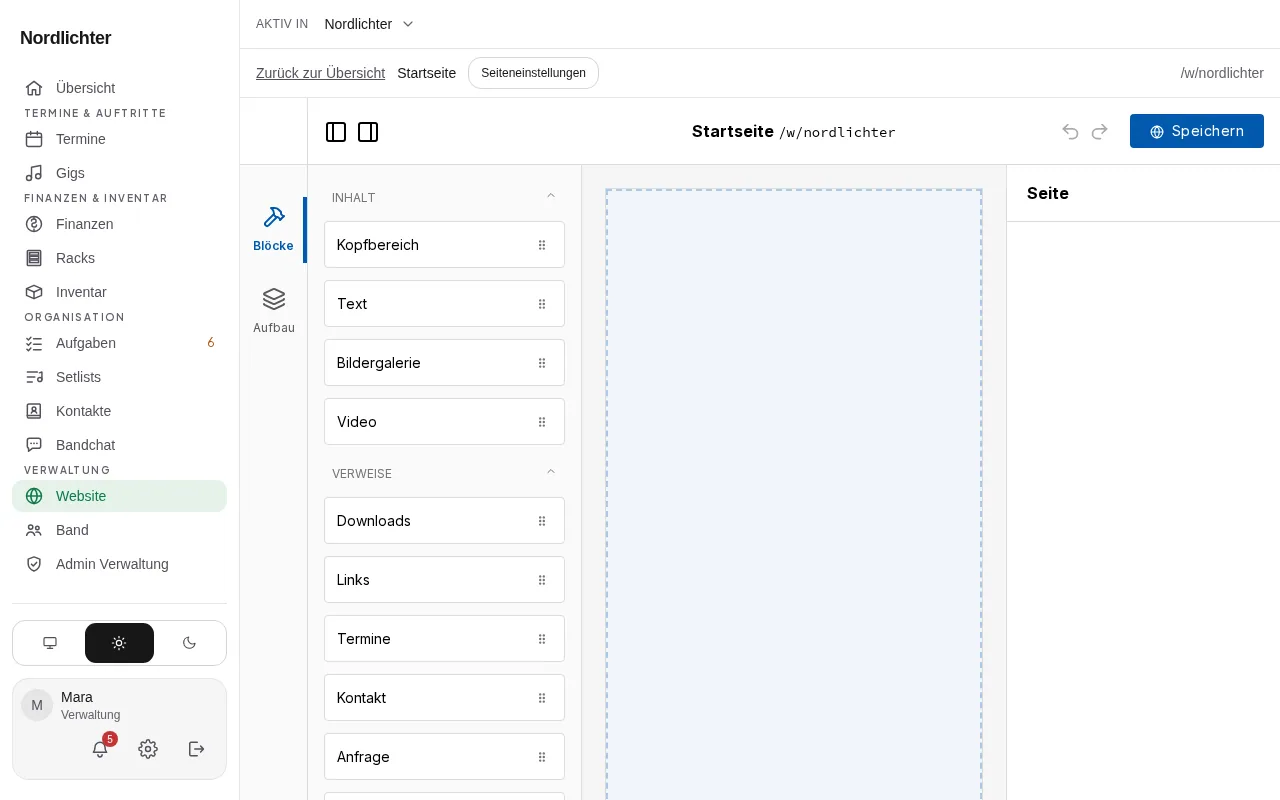
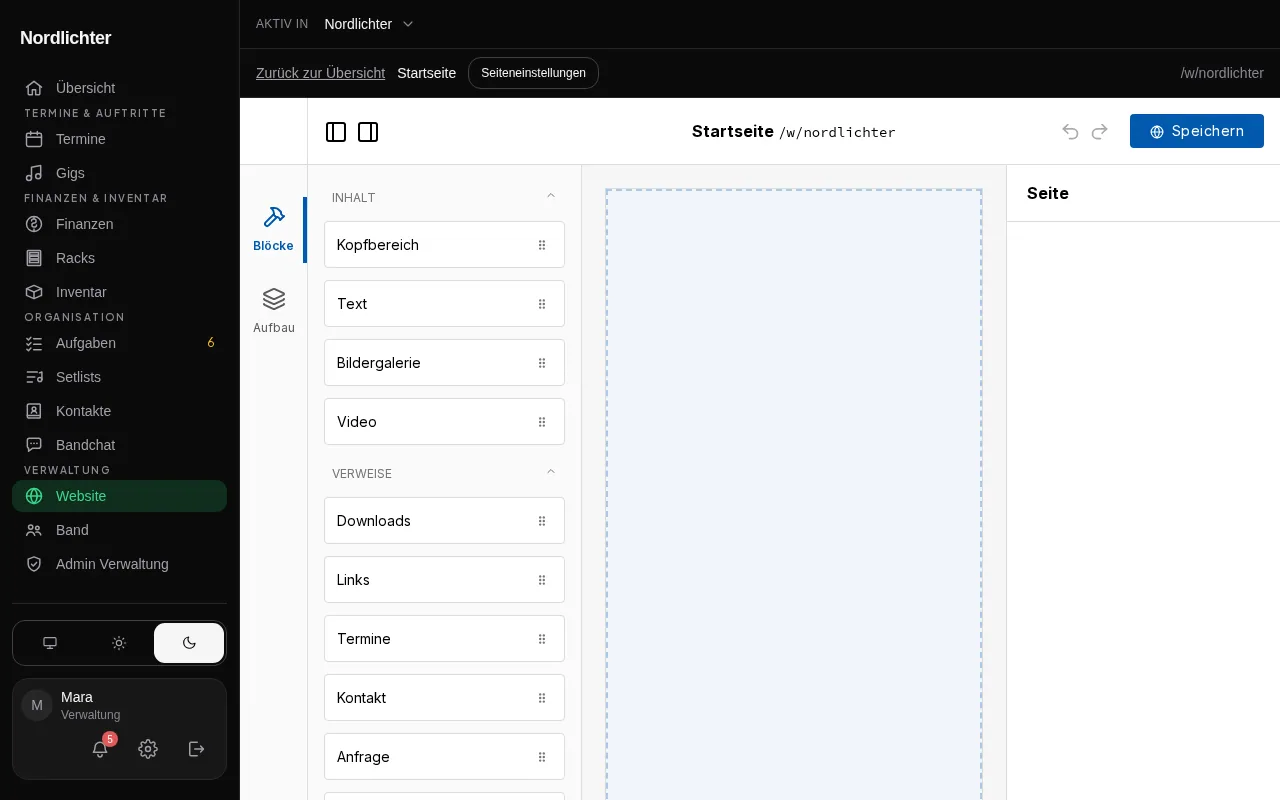
Die öffentliche Seite der Band, selbst gebaut - ohne Dienstleister, ohne zweiten Zugang und ohne HTML-Kenntnisse. Eine Seite entsteht aus Blöcken, die man hineinzieht und rechts ausfüllt: Kopfbereich mit Bandfoto, Pressetext, Galerie, Video, Downloads, Links, Kontakt.
Was diesen Baukasten von anderen unterscheidet: Ein Teil der Blöcke holt seine Inhalte aus der App. Der Terminblock zeigt die zugesagten Auftritte, der Besetzungs-Block die aktuellen Mitglieder, der Freie-Termine-Block die noch offenen Wochenenden. Wer einen Auftritt zusagt, hat ihn damit auch auf der Website - ohne einen zweiten Handgriff.
In die andere Richtung funktioniert es genauso: Über den Anfrage-Block schicken Veranstalter eine Buchungsanfrage direkt in die App, wo daraus Kontakt und Auftrittsanfrage entstehen. Eine Mail muss niemand mehr abtippen.
Solange die Seite ein Entwurf ist, sieht sie niemand außerhalb der Band. Erst das Veröffentlichen macht sie erreichbar - und ein Klick nimmt sie auch wieder offline.
Seiten, Navigation und Adresse
Eine Website besteht aus mehreren Seiten - Start, Presse, Musik, Kontakt - die in der Navigation nebeneinander stehen. Ihre Reihenfolge legt die Band selbst fest.
Die Adresse leitet sich vom Bandnamen ab und lässt sich ändern. Dazu kommen die Angaben für Suchmaschinen: ein Titel und ein oder zwei Sätze Beschreibung. Sie stehen im Browser-Tab, in Suchergebnissen und in der Vorschau, wenn jemand den Link in einem Messenger teilt. Adresse und diese Angaben ändern die Verwalter der Band.
Zwei Adressteile sind dabei vergeben: „impressum“ und „datenschutz“ gehören den beiden Rechtstexten (siehe unten). Wer eine eigene Seite so nennen will, bekommt eine Meldung statt einer Seite, die den Rechtstext verdeckt.
Von Suchmaschinen gefunden werden
Titel und Kurzbeschreibung der ganzen Website sind die Vorgabe. Jede Unterseite darf beides überschreiben - im Baukasten unter „Seiteneinstellungen“ neben dem Seitentitel. Leer heißt: es gilt die Vorgabe. Das lohnt vor allem für Seiten, die etwas anderes sind als die Startseite: eine Presseseite will in Suchergebnissen anders heißen als die Band selbst.
Eine sitemap.xml und eine robots.txt entstehen dabei von selbst, sobald die Seite veröffentlicht ist - ohne Einstellung, ohne Datei zum Hochladen. Die sitemap listet alle Unterseiten samt Impressum und Datenschutz, die robots.txt verweist darauf und erlaubt das Crawlen. Beide liegen unter der Adresse der Bandseite und lassen sich dort im Browser ansehen.
Solange die Seite ein Entwurf ist, gibt es beides nicht: Ein Entwurf soll nicht in Suchergebnissen auftauchen, also bekommt eine Suchmaschine auch keine Seitenkarte dafür.
Wer will, meldet die Adresse zusätzlich bei einer Suchmaschine an - nötig ist das nicht, es beschleunigt nur, was ohnehin passiert.
- Wofür eine sitemap.xml gut ist und wie sie aufgebaut ist (sitemaps.org, öffnet eine externe Seite in einem neuen Tab)
- Was eine robots.txt einer Suchmaschine sagt - und was nicht (Google Search Central, öffnet eine externe Seite in einem neuen Tab)
Favicon und Vorschaubild
Zwei Bilder, die nicht auf der Seite selbst stehen, sondern um sie herum: das Favicon im Browser-Tab und in der Lesezeichenliste, das Vorschaubild überall dort, wo jemand den Link teilt - in Messengern, in sozialen Netzwerken, in einer Vorschau im Chat.
Beide werden in den Website-Einstellungen hochgeladen und gelten für die ganze Bandseite. Das Favicon sollte quadratisch sein (ab etwa 64×64 Bildpunkten), das Vorschaubild im Querformat (gut sind 1200×630) - wird es kleiner geliefert, zeigen manche Dienste es gar nicht erst.
Ohne Vorschaubild entscheidet der jeweilige Dienst selbst, was er neben den Link stellt: oft nichts. Ein geteilter Link mit Bandfoto wird deutlich häufiger angeklickt als eine nackte Adresse - dafür lohnt der eine Upload.
Beide Bilder zählen wie jedes andere hochgeladene Bild gegen das Speicherkontingent der Band.
- Open Graph - die Angaben, aus denen die Vorschau eines geteilten Links entsteht (ogp.me, öffnet eine externe Seite in einem neuen Tab)
Impressum und Datenschutz
Wer in Deutschland eine Website betreibt, die nicht rein privat ist - und eine Band, die Auftritte annimmt, ist das nicht -, braucht ein Impressum. Die Datenschutzerklärung kommt hinzu, sobald personenbezogene Daten verarbeitet werden; beim Anfrage-Block ist das der Fall, sobald jemand seinen Namen einträgt.
Beide Texte werden in den Website-Einstellungen hinterlegt - als einfacher Text, ohne Baukasten: Rechtstexte kommen meist aus einer Vorlage und wollen nicht gestaltet, sondern vollständig sein. Zeilenumbrüche bleiben erhalten, wie sie eingegeben wurden.
Ist ein Text hinterlegt, erscheint er unter einer festen Adresse - „/impressum“ und „/datenschutz“, auch unter einer eigenen Domain - und in der Fußzeile jeder veröffentlichten Seite ein Link dorthin. Ist keiner hinterlegt, gibt es weder Link noch Seite: ein Link auf ein leeres Impressum wäre schlimmer als keiner.
Diese App schreibt die Texte nicht und prüft sie nicht - was hineingehört, hängt an der Rechtsform der Band, daran, ob sie umsatzsteuerpflichtig ist, und daran, was die Seite tatsächlich tut. Im Zweifel hilft ein Blick in den Gesetzestext oder eine Beratung; ein Generator aus dem Netz ist ein Anfang, aber keine Garantie.
- § 5 DDG - welche Angaben ein Impressum enthalten muss (Gesetze im Internet, öffnet eine externe Seite in einem neuen Tab)
Wenn der Baukasten nicht speichert
Der Baukasten hält den Stand zunächst nur im Browser - erst „Speichern“ legt ihn ab. Damit dabei nichts verlorengeht, sichert die App jede Änderung nach wenigen Sekunden zusätzlich als Entwurf.
Wird die Seite danach neu geladen, ohne dass gespeichert wurde - nach einem Absturz, einem versehentlichen Zurück, einem Verbindungsabriss -, steht oben ein Hinweis mit dem Zeitpunkt des letzten Entwurfs und zwei Möglichkeiten: wiederherstellen oder verwerfen. Wiederhergestellt wird er nur in den Editor; abgelegt ist er erst, wenn danach gespeichert wird. Wer die Seite mit ungespeicherten Änderungen verlässt, wird vorher gefragt.
Scheitert das Speichern, liegt es fast immer an einem einzelnen Block: eine Überschrift, die zu lang ist, ein Feld, das nicht zum Block passt. Die Meldung nennt dann den Block und das Feld - „Text: Überschrift ungültig“ -, der Baukasten springt zu diesem Block, öffnet ihn und markiert ihn rot. Es muss also niemand ein Dutzend Blöcke einzeln aufklappen, um den einen zu finden.
Eigene Domain
Eine Bandseite darf unter ihrem eigenen Namen stehen - „meineband.de“ statt einer Adresse mit der Plattform darin. Im Website-Bereich prüft ein Suchfeld, welcher Wunschname noch frei ist und was er im Jahr kostet; die angebotenen Endungen stehen daneben zur Auswahl. Der genannte Preis ist der, der abgebucht wird - mit Umsatzsteuer, wenn die Installation sie erhebt; der Satz steht als Fußnote darunter.
Nennt der Anbieter für einen freien Namen keinen Preis, steht „Preis auf Anfrage“ daneben und der Kauf bleibt zu. Das kommt bei Premium-Domains vor - kurze, begehrte Namen, die ein Vielfaches der Endung kosten. Für sie gilt der Preis ihrer Endung nicht, und geraten wird hier nichts.
Ist der Wunschname frei und hat einen Preis, lässt er sich direkt kaufen. Der erste Schritt dabei ist die Frage, wer als Halter im Register steht: Name, Anschrift, Telefon und E-Mail. Die Registrierungsstellen verlangen das, und falsche Angaben können die Domain kosten. Gefragt wird einmal - beim ersten Kauf; danach steht die Anschrift als eine Zeile da und lässt sich ändern.
Wer den Reiter mit der Bezahlseite schließt, ohne zu bezahlen, kommt zurück: die Bestellung steht danach im Website-Bereich, mit einem Weg zurück zur Bezahlseite und einem Knopf, sie abzubrechen. Ein Abbruch gibt den Namen sofort wieder frei - sonst bleibt er eine Stunde für die Band reserviert.
Nach der Bezahlung registriert die App die Domain und verbindet sie selbst mit der Bandseite; von den DNS-Einträgen bekommt die Band nichts zu sehen. Eine Bestätigung kommt per Mail: was gekauft wurde, was es im Jahr kostet, wann es sich verlängert und wo sich das abstellen lässt.
Auch danach schreibt die App: nach jeder Verlängerung, wenn eine Zahlung nicht durchgeht - dann ist noch Zeit, das Zahlungsmittel zu ändern - und wenn das Abo endet, samt Datum, bis zu dem die Domain noch der Band gehört. Eine Adresse soll nicht wegen einer abgelaufenen Karte verlorengehen.
Abgerechnet wird jährlich. Eine Domain ist kein Kauf, sondern eine Miete auf Zeit - solange das Abo läuft, wird sie verlängert. Was sie kostet, wann die nächste Abbuchung kommt und bis wann sie registriert ist, steht an der Domain im Website-Bereich; von dort führt ein Weg zu den Zahlungen, wo sich Zahlungsmittel ändern und Rechnungen nachlesen lassen.
Wird die Domain von der Bandseite gelöst, endet damit auch das Abo: sie wird nicht mehr verlängert und läuft am Ende der bezahlten Laufzeit aus. Bis dahin bleibt sie der Band - bezahlt ist bezahlt.
Wer die Domain schon besitzt, muss sie nicht umziehen: sie bleibt beim bisherigen Anbieter und wird nur auf die Bandseite gezeigt. Der Weg dazu steht unter der Suche - „Vorhandene Domain anbinden“, aufgeklappt, weil ihn die meisten Bands nie brauchen. Was dann einzutragen ist, sagt der Website-Bereich, sobald die Domain dort steht: meist ein einzelner Eintrag beim Anbieter der Domain. Das Zertifikat für die verschlüsselte Verbindung entsteht danach von selbst.
Der Registrar bleibt in beiden Fällen außen vor: Inhaberin der Domain ist die Band, nicht die Plattform. Und wer geht, nimmt seine Domain mit: den Umzugsschlüssel dafür gibt die App auf Knopfdruck heraus, ohne Rückfrage bei irgendwem.
Entwurf und Veröffentlichen
Eine neue Website ist zunächst ein Entwurf: die Band kann daran bauen, von außen ist nichts zu sehen. Das gilt auch für alles, was später dazukommt - Änderungen an einer veröffentlichten Seite werden erst mit dem Speichern sichtbar.
Veröffentlichen und Offlinenehmen sind ein Klick und den Verwaltern der Band vorbehalten. Nach einer Bandpause lässt sich die Seite so vom Netz nehmen und später unverändert wieder freigeben.
Auf einer bestehenden Website einbetten
Bands, die schon eine Website haben, müssen sich nicht entscheiden. Neben jeder Seite steht „Einbetten“ und gibt einen kurzen Code heraus, den man auf der eigenen Seite einfügt. Die Seite aus dem Baukasten erscheint dort als Ausschnitt - und wird weiter hier gepflegt.
Damit lässt sich zum Beispiel nur der Terminblock in die bestehende Website holen: die Auftritte pflegt weiterhin die App, die Website zeigt sie an.
Eine Einschränkung gibt es: Ist ein Spam-Schutz eingerichtet, zeigt der Anfrage-Block in einer eingebetteten Seite nur einen Knopf, der das Formular in einem neuen Tab öffnet. Der Schutz funktioniert zuverlässig nur auf der Seite selbst. Ohne eingerichteten Spam-Schutz steht das Formular direkt in der Einbettung.
Schritt für Schritt
- Website anlegen: es entsteht eine leere Startseite, die Adresse leitet sich vom Bandnamen ab.
- Weitere Seiten anlegen (Presse, Musik, Kontakt) und ihre Reihenfolge in der Navigation festlegen.
- Eine Seite öffnen und Blöcke aus der linken Spalte hineinziehen.
- Felder des ausgewählten Blocks rechts ausfüllen: Texte mit Formatierung, Bilder und Dateien direkt hochladen.
- Adresse und die Angaben für Suchmaschinen (Titel, Kurzbeschreibung) hinterlegen - beides ändern die Verwalter der Band.
- Je Unterseite bei Bedarf einen eigenen Suchmaschinen-Titel setzen - im Baukasten unter „Seiteneinstellungen“.
- Favicon und Vorschaubild hochladen, damit Browser-Tab und geteilte Links ein Bild haben.
- Impressum und Datenschutzerklärung hinterlegen - erst dann stehen sie unter /impressum und /datenschutz und als Link in der Fußzeile.
- Veröffentlichen - danach ist die Seite über ihren Link für jeden erreichbar, samt sitemap.xml und robots.txt.
- Wer schon eine eigene Website hat: „Einbetten“ neben der Seite öffnet einen Code zum Kopieren und Einfügen auf der eigenen Seite.
- Für eine eigene Domain: Wunschnamen prüfen, Inhaberdaten ausfüllen und kaufen - oder eine vorhandene Domain unten anbinden.
Anwendungsfälle
- Einem Veranstalter statt eines Anhangs einen Link schicken, auf dem Pressetext, Fotos und Tech-Rider zusammen liegen.
- Die kommenden Auftritte auf der Bandseite zeigen, ohne sie ein zweites Mal von Hand einzutragen.
- Vor dem ersten Konzert eine schlichte Seite in einer halben Stunde selbst bauen, ohne Dienstleister und ohne zweiten Zugang.
- Die Seite nach einer Bandpause offline nehmen und später unverändert wieder freigeben.
- Eine Buchungsanfrage über den Anfrage-Block hereinbekommen und sie als Kontakt samt Gig-Anfrage direkt in der App wiederfinden, ohne sie aus einer Mail abzutippen.
- Vor einem Booking-Gespräch kurz auf die eigene Bandseite schauen, welche Wochenenden noch frei sind, statt erst den Kalender aufzuklappen.
- Ein neues Mitglied in der Besetzung im Bandbereich eintragen und es taucht ohne weiteren Schritt auch auf der öffentlichen Seite auf.
- Die bestehende Bandwebsite behalten und nur den Terminblock dort einbetten - die Termine pflegt weiterhin die App.
- Vor dem ersten Konzert eine passende Domain suchen, kaufen und die Bandseite darunter erreichbar haben, ohne sich mit DNS-Einträgen zu befassen.
- Den Link zur Bandseite in einen Messenger stellen und ihn dort mit Bandfoto statt als nackte Adresse erscheinen lassen.
- Das Impressum an einer Stelle pflegen, die von jeder Unterseite aus verlinkt ist - statt es in einen Textblock zu kopieren.
- Nach einem Browserabsturz den zuletzt bearbeiteten Stand der Seite wiederherstellen, statt eine halbe Stunde Arbeit neu zu machen.
Die Blöcke im Einzelnen
- Kopfbereich
- Der erste Eindruck ganz oben auf der Seite: Überschrift, Unterzeile und wahlweise ein Hintergrundfoto, links- oder mittig ausgerichtet. Ohne Foto bleibt der Bereich schlicht und in der Textfarbe der Seite.
- Text
- Eine Überschrift plus formatierbarer Fließtext (fett, Zwischenüberschriften, Aufzählungen) - für Bandbio, Pressetext oder alles, was sich nicht in ein anderes Feld zwängen lässt.
- Bildergalerie
- Bis zu 24 Bilder aus dem eigenen Speicher der Band, jedes mit eigener Bildunterschrift, im Raster nebeneinander.
- Video
- Ein YouTube- oder Vimeo-Link wird direkt eingebettet und ist auf der Seite abspielbar; jede andere Adresse bleibt als einfacher Link stehen.
- Downloads
- Bis zu 24 Dateien aus dem eigenen Speicher zum Herunterladen - Tech-Rider, Stageplan, Pressefotos - jede mit eigener Beschriftung statt des rohen Dateinamens.
- Links
- Bis zu 24 Schaltflächen zu externen Adressen, etwa Social Media, Streaming-Profile oder Presseartikel, mit eigener Beschriftung je Link.
- Termine
- Die nächsten bestätigten Auftritte direkt aus dem Gigs-Modul, ohne sie ein zweites Mal von Hand einzutragen - einstellbar sind nur Überschrift und wie viele gezeigt werden (1 bis 20). Zu sehen sind Datum, Titel und Ort, nie die Gage.
- Kontakt
- E-Mail und Telefonnummer als anklickbare Links (mailto:/tel:) plus ein freier Hinweistext, etwa zu Bürozeiten oder wer zuständig ist.
- Anfrage
- Ein Formular direkt auf der Seite: Name, E-Mail, Telefon, Wunschtermin und Nachricht. Eine Einsendung legt in der App sofort einen Kontakt und eine Auftrittsanfrage an. Gegen automatisierte Einsendungen lässt sich ein Spam-Schutz vorschalten, den die Verwaltung der Installation einrichtet.
- Freie Termine
- Die kommenden Wochenenden im gewählten Zeitraum (1 bis 12 Monate) als frei oder belegt - jeder Gig zählt als belegt, auch eine bloße Anfrage, damit niemand für einen längst gehaltenen Termin doppelt anfragt. Weder Titel noch Ort noch Status werden preisgegeben, nur das Datum.
- Besetzung
- Name und Instrument jedes aktiven Bandmitglieds, direkt aus der Besetzung im Bandbereich - ein ausgeschiedenes Mitglied verschwindet automatisch mit, die Anschrift bleibt in jedem Fall draußen.
- Tech Rider
- Einer der Tech Rider der Band, als Blatt eingebettet und mit einem Link auf das PDF. Erst dieser Block macht das PDF ohne Anmeldung erreichbar - wer ihn herausnimmt oder die Seite offline nimmt, nimmt auch das PDF vom Netz.
- Merch
- Ausgewählte Produkte aus dem Merch-Bereich als Karten, in der gewählten Reihenfolge: Bild, Name, Preis und je Größe oder Farbe, ob es sie noch gibt - nie die Stückzahl und nie der Einkaufspreis. Zum Zeigen, nicht zum Verkaufen; ein Link auf den eigenen Shop ist möglich. Erst dieser Block macht das Produktbild ohne Anmeldung erreichbar.