KI-Assistenten verbinden
Ein KI-Assistent kann Fragen zur Band beantworten und Kleinigkeiten erledigen, wenn er an ihre Daten kommt: „Wann ist der nächste Auftritt und wer hat noch nicht zugesagt?“, „Leg mir für Samstag eine Probe an“, „Welche Songs stehen auf der Setlist fürs Stadtfest?“. Dafür muss niemand etwas abtippen oder hineinkopieren.
Die Verbindung läuft über das Model Context Protocol, kurz MCP - einen offenen Standard, den Claude, Claude Code und viele andere Werkzeuge sprechen. Bandsight ist dabei der Server, der Assistent der Client: Er bekommt eine Adresse, meldet sich dort an und sieht danach eine Liste von Werkzeugen - Auftritte lesen, eine Aufgabe anlegen, eine Setlist abrufen.
Einrichten kann das nur, wer die Band verwaltet. Die Verbindung gilt immer für genau eine Band und lässt sich jederzeit wieder trennen.
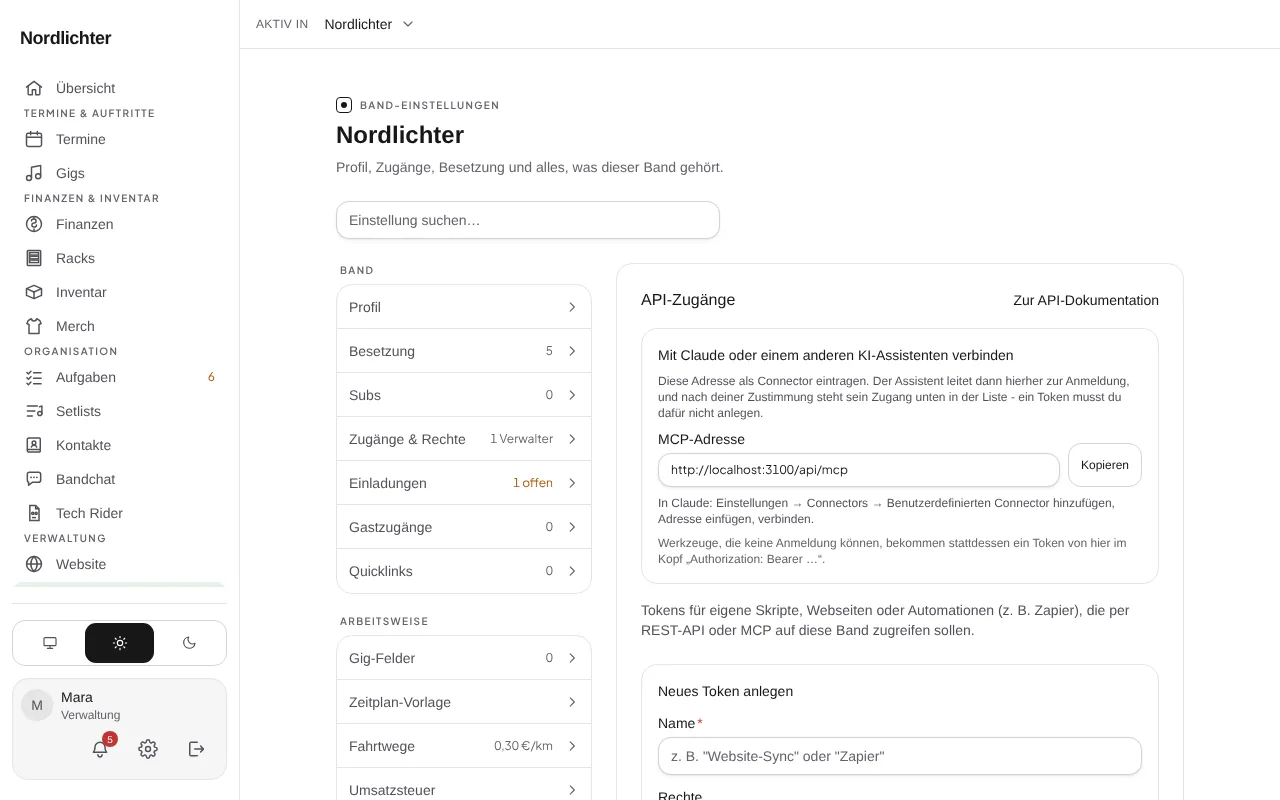
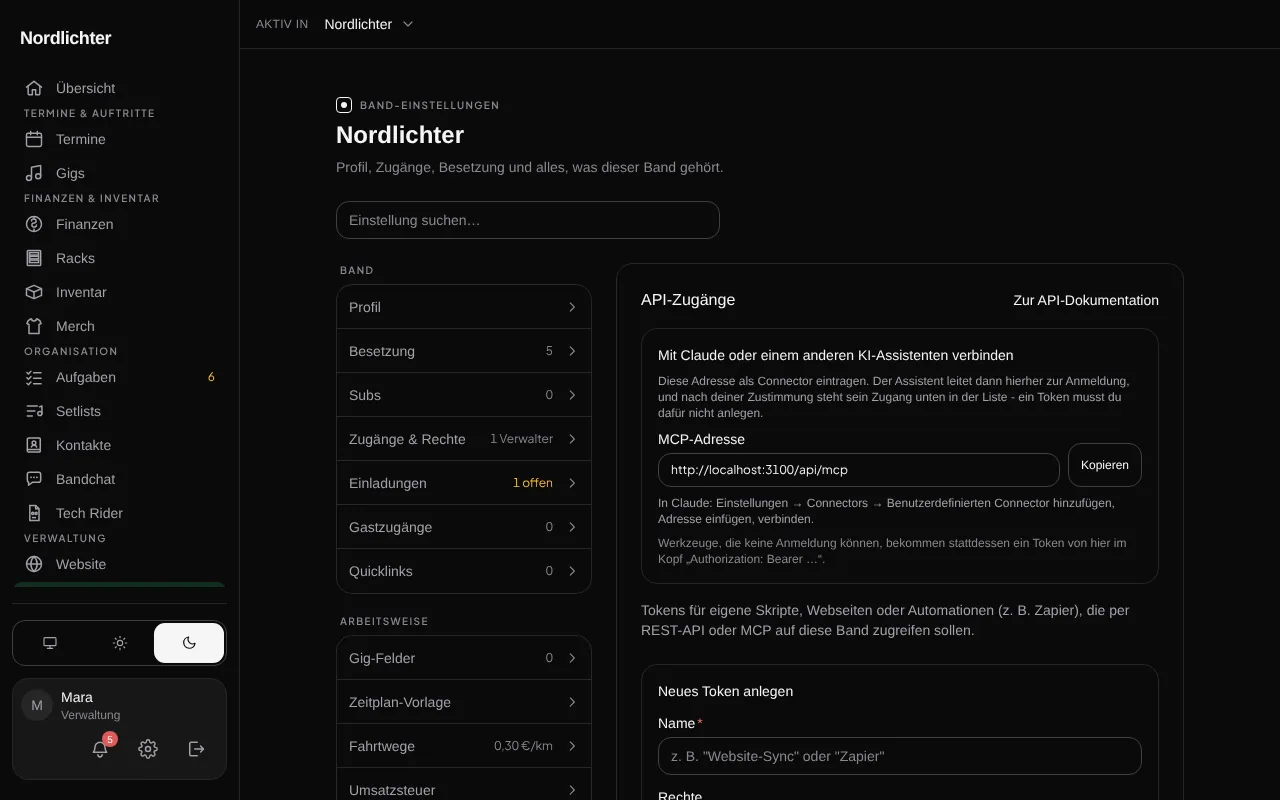
Vorher: die Adresse holen
Im Bandbereich unter API steht ganz oben ein Kasten „Mit Claude oder einem anderen KI-Assistenten verbinden“ und darin die MCP-Adresse: die Adresse dieser App mit „/api/mcp“ dahinter. Der Knopf „Kopieren“ legt sie in die Zwischenablage.
Fehlt der Bereich API oder steht dort ein Hinweis, dass die API deaktiviert ist, hat der Betreiber der Installation sie für diese Band nicht freigegeben. Das lässt sich nur dort ändern, nicht in der Band.
In Claude (Web, Desktop, Telefon)
In Claude den Bereich „Customize“ öffnen (auf Deutsch „Anpassen“) und dort „Connectors“ - direkt erreichbar unter claude.ai/customize/connectors. Über „+ Add“ und „Add custom connector“ beginnt die Einrichtung. Einen Namen vergeben - „Bandsight“ oder der Name der Band -, die kopierte Adresse einfügen und mit „Continue“ weiter.
Claude erkennt danach von selbst, dass sich die App per Anmeldung verbinden lässt. Bei „Authentication“ „Sign in now“ wählen; feste Kopfzeilen unter „Request headers“ braucht es nicht, ein Token muss niemand eintragen. Mit „Add“ ist der Connector angelegt.
Für die Anmeldung öffnet sich ein Fenster dieser App. Wer dort schon angemeldet ist, landet direkt auf der Seite „Zugriff erlauben“: Sie nennt, welcher Assistent auf welche Band zugreifen möchte, und darunter steht die Wahl „Nur lesen“ oder „Lesen und schreiben“. Nach „Zulassen“ schließt sich das Fenster, und der Connector zeigt sich in Claude als verbunden.
Eingerichtet wird nur einmal: Ein Connector, der im Browser hinzugekommen ist, steht auch in der Desktop-App und auf dem Telefon zur Verfügung. Im einzelnen Chat lässt er sich über das „+“ unten links im Eingabefeld und „Connectors“ ein- und ausschalten.
Benutzerdefinierte Connectors gibt es in jedem Claude-Tarif, im kostenlosen allerdings nur einen. In Team- und Enterprise-Konten legt sie die Verwaltung der Organisation an (Organization settings → Connectors); die übrigen Mitglieder verbinden sich danach unter „Customize → Connectors“ nur noch mit „Connect“.
- Benutzerdefinierte Connectors in Claude einrichten (Claude-Hilfe, öffnet eine externe Seite in einem neuen Tab)
In Claude Code
Claude Code auf der Kommandozeile nimmt denselben Weg mit einem Befehl: „claude mcp add --transport http bandsight“ und dahinter die kopierte Adresse. „bandsight“ ist nur der Name, unter dem der Server in Claude Code erscheint.
Angemeldet wird danach in Claude Code selbst: den Befehl „/mcp“ eingeben und den Server „bandsight“ auswählen - oder schon in der Kommandozeile „claude mcp login bandsight“. Es öffnet sich der Browser mit derselben Seite „Zugriff erlauben“ wie oben; nach der Zustimmung geht es in Claude Code weiter.
Wer lieber ohne Anmeldung arbeitet - etwa auf einem Rechner ohne Browser -, legt im Bandbereich unter API von Hand ein Token an und gibt es beim Einrichten mit: „--header“ und dahinter in Anführungszeichen „Authorization: Bearer“ samt Token. Das Token steht dann in der Konfiguration von Claude Code; mehr als nötig sollte es deshalb nicht dürfen.
Mit „--scope project“ landet der Eintrag in einer Datei im Projekt, die andere mitbenutzen können. Ein Token gehört dort nicht hinein - für einen geteilten Eintrag ist die Anmeldung der richtige Weg, denn dabei bekommt jede Person ihren eigenen Zugang.
- MCP-Server in Claude Code hinzufügen und anmelden (Claude-Code-Dokumentation, öffnet eine externe Seite in einem neuen Tab)
In anderen Werkzeugen
Jedes Werkzeug, das entfernte MCP-Server über HTTP einbinden kann, funktioniert auf demselben Weg. Gesucht ist meist ein Punkt wie „MCP-Server hinzufügen“, „Remote MCP“ oder „Connector“; einzutragen ist die Adresse, als Übertragung „HTTP“ bzw. „Streamable HTTP“.
Kann das Werkzeug sich selbst anmelden (OAuth), führt es zur Seite „Zugriff erlauben“ wie oben. Kann es das nicht, bekommt es ein Token von Hand, im Kopf der Anfrage „Authorization: Bearer“ und dahinter das Token - wie ein solches entsteht, steht im Kapitel „Zugänge für andere Programme“.
Was der Assistent danach kann
Er sieht Werkzeuge für die Bereiche der Band: Auftritte, Proben, sonstige Termine und Abwesenheiten, Setlisten und Songs, Aufgaben, Kontakte und Spielorte, Racks, Inventar, Merch, Kommentare - und die Konten und Buchungen der Bandkasse, sofern die Band Finanzen nutzt. Mit einem Lesezugang bekommt er nur die lesenden angeboten - die schreibenden fehlen in seiner Liste ganz, statt dass er sie versucht und abgewiesen wird.
Was ein Zugang von außen grundsätzlich nicht herausgibt, bleibt auch hier draußen: Gagen und Kosten an den Auftritten, Auszahlungen, wer zu welchem Termin kann, Fahrten. Anhänge erscheinen mit Name und Größe, die Dateien selbst nicht.
Was er mit einem Schreibzugang tut, entscheidet der Assistent selbst - auf Anweisung, aber ohne dass jemand jede Änderung vorher sieht. Für den Anfang ist „Nur lesen“ deshalb die bessere Wahl; schreiben lässt sich später mit einer zweiten Verbindung freigeben.
Verbindung trennen
Jede Verbindung steht im Bandbereich unter API in der Liste der Zugänge, benannt nach dem Assistenten und dem Tag der Verbindung - etwa „Claude (verbunden am 21.10.2026)“. „Widerrufen“ beendet sie sofort; der Assistent bekommt ab da nur noch eine Absage.
Den Connector im Assistenten zu entfernen allein reicht dafür nicht: Der Zugang bliebe in der Band bestehen. Wer aufräumt, widerruft ihn hier und entfernt ihn dort.
Wenn es nicht klappt
„Einen Zugang kann nur die Bandleitung erteilen“: Zustimmen darf nur, wer die Band verwaltet. Ein anderes Mitglied bittet die Bandleitung, die Verbindung herzustellen.
Falsche Band: Die Zustimmung gilt für die Band, die gerade im Dashboard gewählt ist. Wer in mehreren Bands ist, wechselt dort zuerst die Band und verbindet den Connector danach neu.
„Die API ist für diese Band deaktiviert“: Die Freigabe fehlt beim Betreiber der Installation, siehe oben.
„Diesen Client kennt die App nicht“ oder die Verbindung scheitert gleich zu Beginn: Den Connector im Assistenten entfernen und mit derselben Adresse neu hinzufügen. Die Adresse dabei genau so übernehmen, wie sie im Bandbereich steht - sie endet auf „/api/mcp“.
Claude meldet, der Server sei nicht erreichbar: Die Verbindung kommt aus der Cloud von Anthropic, nicht vom eigenen Rechner. Eine Installation, die nur im Heimnetz läuft, ist von dort nicht zu sehen - Claude Code auf einem Rechner im selben Netz dagegen schon.
Der Assistent sieht keine schreibenden Werkzeuge: Der Zugang darf nur lesen. Verbindung widerrufen, neu verbinden und dabei „Lesen und schreiben“ wählen.
Schritt für Schritt
- Im Bandbereich unter API die MCP-Adresse kopieren.
- In Claude unter „Customize → Connectors“ auf „+ Add“ und „Add custom connector“ gehen, einen Namen vergeben und die Adresse einfügen.
- Mit „Continue“ weiter, bei „Authentication“ „Sign in now“ wählen und mit „Add“ abschließen - es öffnet sich die Anmeldung dieser App.
- Anmelden, falls nötig, und auf der Seite „Zugriff erlauben“ wählen, ob der Assistent nur lesen oder auch schreiben darf.
- „Zulassen“ klicken - der Connector ist verbunden, und der Zugang steht im Bandbereich unter API in der Liste.
- In Claude Code stattdessen „claude mcp add --transport http bandsight“ mit der Adresse eingeben, dann mit „/mcp“ anmelden.
- Im Chat ausprobieren, etwa mit „Wann ist unser nächster Auftritt?“.
- Eine Verbindung, die nicht mehr gebraucht wird, im Bandbereich unter API widerrufen.
Anwendungsfälle
- Claude fragen, welche Auftritte im nächsten Monat noch unbestätigt sind, statt die Liste selbst durchzugehen.
- Eine Anfrage-Mail in den Chat kopieren und daraus einen Auftritt anlegen lassen - mit Datum, Ort und Ansprechpartner.
- Aus der Setlist fürs Wochenende eine Liste der Songs mit Tonart und Länge zusammenstellen lassen.
- In Claude Code beim Bau der eigenen Band-Website die nächsten Termine direkt abfragen.
- Nach der Probe die besprochenen Punkte als Aufgaben anlegen lassen.