Erste Schritte
Am Anfang steht ein Konto und eine Band. Wer die App zum ersten Mal öffnet, legt beides in einem Zug an - danach steht die Band, und alles Weitere kommt nach und nach dazu.
Diese Seite beschreibt die ersten zwanzig Minuten: hineinkommen, das Nötigste einrichten, die anderen dazuholen. Alles darüber hinaus hat sein eigenes Kapitel.
Band gründen oder einer beitreten
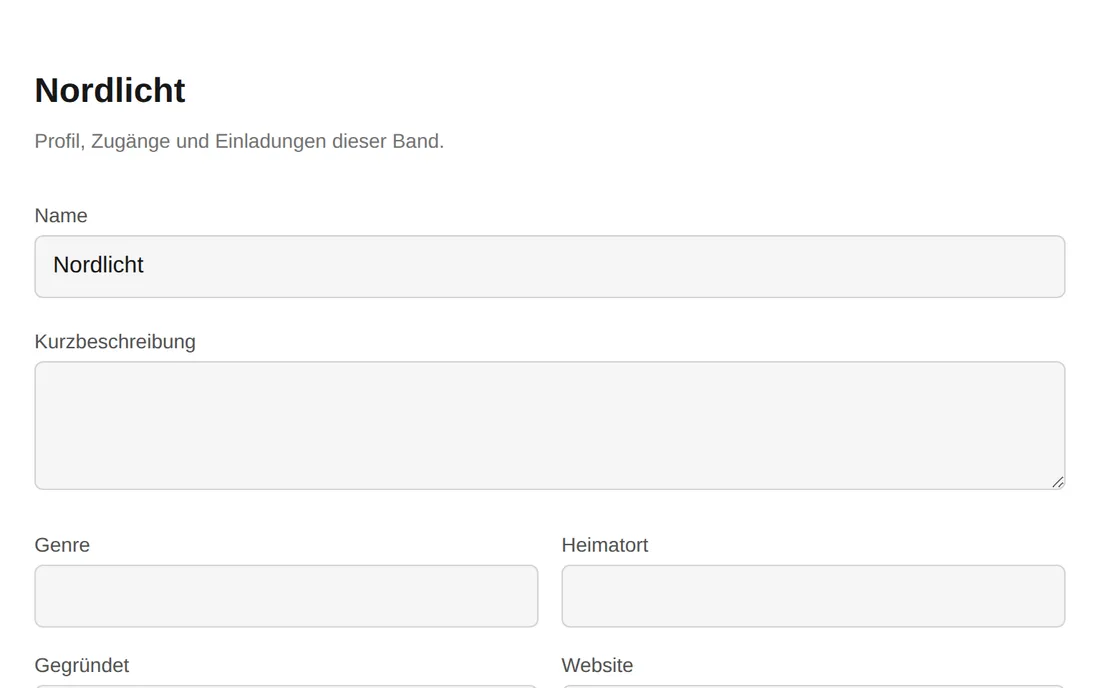
Beim Anlegen des Kontos gibt es zwei Wege. Wer die Band in die App bringt, gründet sie: Namen eintragen, fertig - und wird damit ihr Verwalter.
Wer dazustoßen soll, bekommt von der Band einen Einladungscode oder gleich einen Einladungslink. Mit dem Link steht der Code schon im Feld und muss nicht abgetippt werden.
Ein Konto ohne Band gibt es nicht: Eines von beidem muss beim Anlegen passieren, sonst stünde das neue Konto in einer leeren App ohne Weg hinein.
Die E-Mail-Adresse bestätigen
Nach dem Anlegen des Kontos geht eine Mail an die angegebene Adresse. Erst der Link darin schaltet das Konto frei - vorher führt auch das richtige Passwort nicht in die App. Das schützt zweierlei: dass niemand mit fremder Adresse ein Konto anlegt, und dass Einladungen, Erinnerungen und Passwort-Links später wirklich ankommen.
Der Link gilt 48 Stunden. Ein Klick genügt, danach ist man angemeldet und mittendrin.
Bleibt die Mail aus - Spam-Ordner, Tippfehler in der Adresse, strenger Filter -, hilft die Verwaltung der Installation: Sie sieht in der Kontenliste, wer noch auf seine Bestätigung wartet, kann den Link erneut verschicken oder das Konto von Hand freischalten.
Hat die Installation gar keinen Postausgang hinterlegt, entfällt der Schritt: Wo keine Mail verschickt werden kann, wäre eine Bestätigung per Mail eine verschlossene Tür ohne Schlüssel.
Die E-Mail-Adresse später ändern
Zieht jemand um - beruflich, privat, oder einfach zu einer anderen Adresse - lässt sich die eigene E-Mail-Adresse in den Einstellungen ändern. Wie beim Anlegen des Kontos gilt eine neue Adresse erst nach einer Bestätigung: die App schickt einen Link an die NEUE Adresse, und erst ein Klick darin macht sie zur echten. Bis dahin bleibt die alte gültig, für Anmeldung wie Anzeige.
Verlangt wird dabei das aktuelle Passwort - eine offen gelassene Sitzung soll die Adresse eines Kontos nicht im Vorbeigehen ändern können. Die alte Adresse bekommt danach eine Mail mit der Nachricht, dass sich etwas geändert hat - ein Hinweis, der auffällt, falls das gar nicht man selbst war.
Eine angeforderte Änderung lässt sich jederzeit zurückziehen, solange sie noch nicht bestätigt ist.
Mit Passkey anmelden
Ein Passkey ersetzt das Passwort durch das, womit das Gerät ohnehin schon aufgeht: Fingerabdruck, Gesicht oder Geräte-PIN. Angelegt wird er unter Einstellungen → Passkeys, benutzt mit einem Knopf auf der Anmeldeseite - ohne E-Mail-Adresse, ohne Passwort.
Der geheime Teil verlässt das Gerät nie; hier liegt nur der öffentliche. Ein Datenbankauszug ergibt damit keinen Zugang, und auf einer nachgebauten Anmeldeseite lässt sich nichts abfangen: der Browser gibt den Schlüssel nur der Domain heraus, für die er angelegt wurde.
Nach dem Code aus der Authenticator-App wird dabei nicht mehr gefragt. Das ist keine Lücke, sondern der Grund für den Passkey: Besitz des Geräts UND ein Ausweis daran sind bereits zwei Faktoren - anders als bei „Mit Google anmelden“, das nur das Passwort ersetzt.
Ein Passkey hängt an einem Gerät (oder an einem Schlüsselbund, der ihn über die eigenen Geräte verteilt) - für Telefon und Rechner lohnen sich deshalb zwei. In der Liste steht zu jedem, wie er heißt und wann er zuletzt benutzt wurde; wer ein Gerät verliert, entfernt genau dessen Eintrag und kommt mit den übrigen weiter herein. Passwort und Zwei-Faktor-Anmeldung bleiben daneben bestehen und gelten unverändert.
- Was Passkeys sind und wie sie ohne Passwort funktionieren (FIDO Alliance, öffnet eine externe Seite in einem neuen Tab)
Mit Google anmelden
Hat die Installation es eingerichtet, steht auf der Anmeldeseite ein zweiter Weg: „Mit Google anmelden“. Ein Klick, die Auswahl des Google-Kontos - fertig, ohne ein weiteres Passwort.
Angemeldet wird damit nur, wer hier schon ein Konto mit derselben Adresse hat, und zwar eine auf beiden Seiten bestätigte: Google muss die Adresse bestätigt haben und der Link aus der Registrierungsmail muss geklickt sein. Sonst käme jemand, der irgendwo eine fremde Adresse einträgt, in fremde Bands.
Ein neues Konto entsteht so nicht - dafür braucht es eine Band oder einen Einladungscode, und beides weiß Google nicht. Wer den zweiten Faktor eingeschaltet hat, wird auch auf diesem Weg danach gefragt: Google ersetzt das Passwort, nicht die zweite Stufe.
Wer sich sein Konto mit E-Mail und Passwort angelegt hat, muss dafür nicht neu anfangen: Unter Einstellungen → Google-Konto lässt sich die Verknüpfung jederzeit nachträglich herstellen - und genauso wieder aufheben, ohne dass dabei das Passwort verlorenginge.
Was sich zuerst lohnt
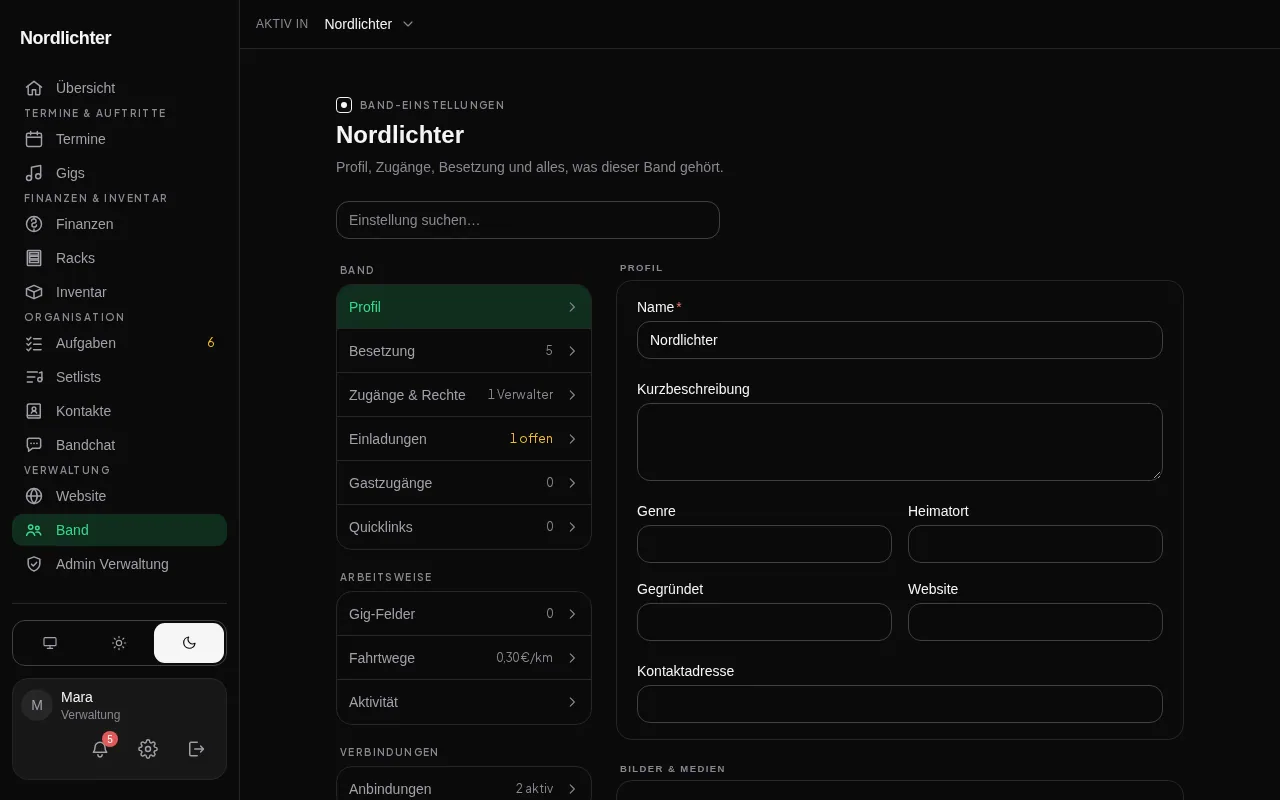
Nach dem Gründen führt ein kurzer Einrichtungsablauf durch die wichtigsten Angaben: Profil, Module, Fahrtwege, Besetzung und Einladungen. Im Schritt „Module“ schaltet die Band gleich ab, was sie nicht braucht. Wer den Ablauf überspringt, kann alles später im Bandbereich nachholen.
Am meisten bringen drei Dinge: die Besetzung eintragen (dann funktionieren Verfügbarkeiten und Fahrtkosten), festlegen, welche Bereiche die Band überhaupt nutzt (nicht jede Band braucht Racks oder Finanzen), und die anderen einladen.
Alles andere - Postfach, Kalender, Website - lässt sich in Ruhe nachziehen, wenn der Bedarf da ist.
In mehreren Bands
Ein Konto kann in mehreren Bands sein. Sobald es die zweite gibt, erscheint über dem Inhalt eine Leiste: sie nennt die Band, in der man gerade arbeitet, und klappt auf Klick die übrigen auf. Was man sieht, gehört immer zur gerade gewählten Band.
Eine weitere Band kommt jederzeit dazu, ohne ein zweites Konto: in den persönlichen Einstellungen unter „Meine Bands“ - dort steht die Liste aller eigenen Bands, dazu der Weg, einer bestehenden mit einem Einladungscode beizutreten oder eine neue zu gründen. Wer bereits umschalten kann, findet denselben Weg unten im Umschalter selbst.
Die Bands bleiben dabei strikt getrennt: Termine, Kontakte, Finanzen und alles Übrige der einen sind in der anderen nicht zu sehen. Auch die Rechte gelten je Band - wer in der einen verwaltet, ist in der anderen deshalb noch lange nicht Verwalter.
Genau darum steht im Umschalter oben ein weiterer Eintrag über den Bands selbst: „Meine persönliche Oberfläche“ - ein eigener Bereich, der über die Bandgrenzen hinweg zusammenführt, was einen selbst betrifft. Näheres dazu unter „Meine persönliche Oberfläche“.
Wenn keine Band mehr da ist
Ein Konto kann vorübergehend ohne Band dastehen: nach dem Austritt aus der letzten, nach dem Ende eines befristeten Gastzugangs, oder wenn die einzige Band aufgelöst wurde. Statt einer Fehlerseite steht dann überall dort, wo sonst Banddaten stünden, der Hinweis „Noch keine Band“ - samt der beiden Formulare, mit denen es weitergeht: einer Band mit einem Code beitreten oder eine neue gründen.
Die eigenen Einstellungen bleiben dabei erreichbar. Name, Anzeige, Sprache, Passwort, E-Mail-Adresse, Zwei-Faktor und die Gefahrenzone zum Löschen des eigenen Kontos gehören dem Konto und nicht einer Band - wer sich verabschieden will, kommt also auch ohne Band dorthin. Ausgeblendet ist nur, was ohne Zugehörigkeit gegenstandslos wäre: Benachrichtigungen und das Kalender-Abo stehen je Band und kommen mit der nächsten wieder.
Schritt für Schritt
- Konto anlegen: Name, E-Mail, Passwort.
- Dabei entweder eine Band gründen oder mit einem Einladungscode einer bestehenden beitreten.
- Die Bestätigungsmail öffnen und den Link darin anklicken - damit ist das Konto freigeschaltet und angemeldet.
- Ab dem nächsten Mal wahlweise mit „Mit Google anmelden“ hereinkommen, wenn die Installation das anbietet und die Adresse dieselbe ist.
- Unter „Einstellungen › Passkeys“ einen Passkey anlegen - danach geht die Anmeldung mit Fingerabdruck, Gesicht oder Geräte-PIN statt mit Passwort.
- Den Einrichtungsablauf durchgehen - oder ihn überspringen und später im Bandbereich nachholen.
- Die Besetzung eintragen: wer spielt was - mit E-Mail-Adresse geht die Einladung gleich mit hinaus.
- Festlegen, welche Bereiche die Band nutzt, und wer sie sehen und bearbeiten darf.
- Die übrigen Mitglieder einladen - per Code oder Link.
- Wer noch in einer weiteren Band spielt: unter „Einstellungen › Meine Bands“ mit deren Code beitreten oder eine zweite gründen - danach schaltet die Leiste über dem Inhalt zwischen ihnen um.
- Nach Bedarf Postfach, Kalender-Abo und Website einrichten.
Anwendungsfälle
- Als Bandleitung die App aufsetzen und die anderen dazuholen, ohne dass jemand etwas installieren muss.
- Als neues Mitglied über einen Link beitreten und sofort die Termine der Band sehen.
- Als Verwaltung einem Mitglied helfen, bei dem die Bestätigungsmail nicht ankommt - Link erneut schicken oder Konto von Hand freischalten.
- Nach dem Austritt aus der letzten Band entweder mit einem neuen Code wieder einsteigen - oder das eigene Konto in den Einstellungen löschen.
- Auf dem Telefon einen Passkey anlegen und sich danach mit dem Fingerabdruck anmelden, statt ein langes Passwort einzutippen.
- Mit zwei Bands arbeiten und oben in der Leiste umschalten, ohne zwei Konten zu brauchen.