Dateien
Verträge, Stagepläne, Rider, Belege, Exporte: In einer Band sammeln sich Dateien an, und ohne festen Platz landen sie im Chat, wo sie nach zwei Wochen niemand mehr findet. Dieser Bereich ist der feste Platz.
Das meiste kommt dabei von selbst hierher. Was an einem Auftritt, an einem Song oder an einem Beleg hängt, liegt automatisch mit im Dateibereich - hochladen muss man nur, was zu nichts davon gehört.
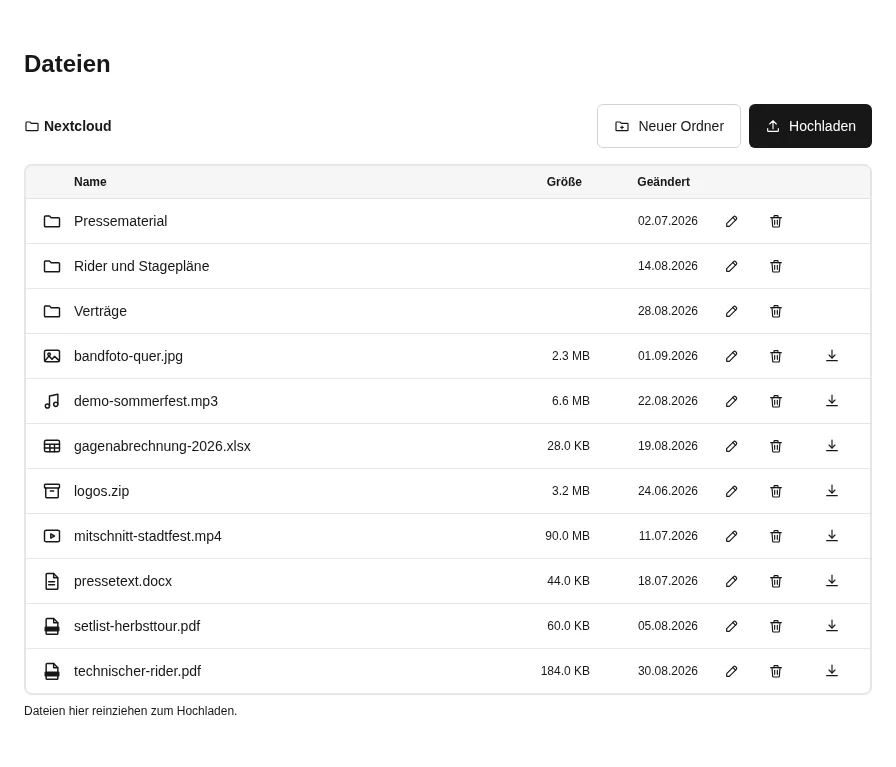
Mit eigenem Speicher oder ohne
Die App bringt ihren eigenen Speicher mit; eine Band kann also sofort loslegen, ohne irgendetwas einzurichten.
Wer eine eigene Nextcloud betreibt oder Google Drive bzw. Dropbox nutzt, kann das stattdessen verbinden. Dann werden die Dateien dort abgelegt: sie liegen im eigenen Haus, zählen nicht gegen das Kontingent der App und sind auch außerhalb erreichbar - etwa direkt vom Rechner im Proberaum. Es gilt immer nur ein Ablageort; verbunden gilt Drive vor Dropbox vor WebDAV.
Ein paar Bilder bleiben bewusst in der App, egal welcher Speicher verbunden ist: Bandfotos und Ähnliches, damit Seiten schnell laden. Alles Größere - Anhänge, Belege, Exporte - folgt der Einstellung.
Wie viel Platz belegt ist, steht in den Bandeinstellungen.
Den Speicher wechseln - und das Vorhandene mitnehmen
Ein Wechsel entscheidet zunächst nur, wo das Nächste landet. Was schon abgelegt ist, bleibt am alten Ort liegen. Gelesen wird es weiter, aber der Bestand liegt auf zwei Haufen: das Kontingent wird nicht frei, und beim Trennen der alten Anbindung ist unklar, was fehlt.
Deshalb steht bei den Speicher-Einstellungen ein Knopf, der den Bestand nachholt: Gig-Anhänge, Belege und Song-Anhänge wandern in die Ablage, die jetzt gilt. Die alte Fassung wird erst weggeräumt, wenn die neue nachweislich dort steht - eine Datei, die nicht durchgeht, bleibt liegen und wird am Ende mit Grund benannt.
Antwortet eine verbundene Ablage nicht mehr - widerrufene Zustimmung, voller Speicher -, steht das an der Anbindung. Neue Belege gehen dann vorübergehend in den Speicher der App, damit nichts hängen bleibt, und die Verbindung lässt sich im Anbindungsstore aufgeben.
Schritt für Schritt
- Ohne Vorbereitung loslegen - der Speicher der App steht bereit.
- Wer eine eigene Nextcloud, Google Drive oder Dropbox nutzen will, hinterlegt den Zugang einmalig in den Bandeinstellungen.
- Nach einem Wechsel des Speichers einmal "Dateien übertragen" drücken, damit der vorhandene Bestand nachzieht.
- Dateien direkt dort ablegen, wo sie hingehören: am Auftritt, am Song, am Beleg. Sie erscheinen dann auch im Dateibereich.
- Was zu nichts davon gehört, im Dateibereich selbst hochladen.
- Exporte (Setlisten, Rechnungen, Racks) beim Erzeugen gleich hier ablegen lassen.
- Gelegentlich in den Bandeinstellungen nachsehen, wie viel Platz belegt ist.
Anwendungsfälle
- Den Stageplan zum Auftritt am Veranstaltungstag aus der App aufrufen, statt den Chat zu durchsuchen.
- Alle Rechnungen eines Jahres an einer Stelle finden, wenn die Steuerberatung danach fragt.
- Als Band mit eigener Nextcloud die Dateien im eigenen Haus behalten und trotzdem aus der App darauf zugreifen.
- Von der eigenen Nextcloud auf Google Drive umziehen, ohne die alten Belege von Hand hinüberzukopieren.
- Einem neuen Bandmitglied den Rider schicken, ohne ihn erst suchen zu müssen.
Zum Nachlesen
- Das Nextcloud-Handbuch - falls ihr den eigenen Speicher anbinden wollt (Nextcloud-Handbuch, öffnet eine externe Seite in einem neuen Tab)
- Geräte-Passwörter in Nextcloud anlegen (Nextcloud-Handbuch, öffnet eine externe Seite in einem neuen Tab)