Songs & Setlists
Zwei Dinge, die zusammengehören: der Songkatalog und die Setlisten, die daraus entstehen. Im Katalog steht jeder Song genau einmal, mit Tonart, Tempo, Länge und dem, was daran hängt - Noten, Mitschnitte, Notizen. Eine Setlist greift darauf zu, statt Songs erneut abzutippen.
Der Vorteil zeigt sich beim zweiten Auftritt: Tonart und Länge sind schon da, die Spielzeit rechnet sich von selbst, und wenn ein Song eine neue Tonart bekommt, gilt das überall. Eine Setlist ist damit eine Auswahl in einer Reihenfolge, kein zweiter Datensatz.
Und weil eine Setlist selten allein entsteht, lässt sie sich zu mehreren gleichzeitig bearbeiten - im Proberaum, im Bus, jeder auf seinem Gerät.
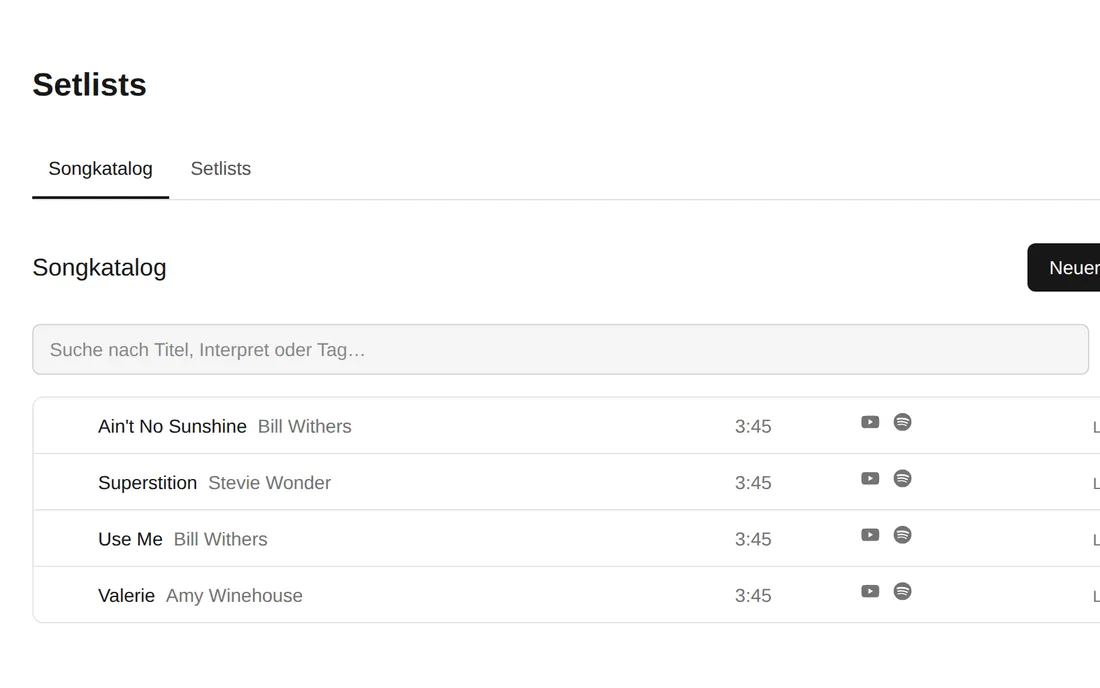
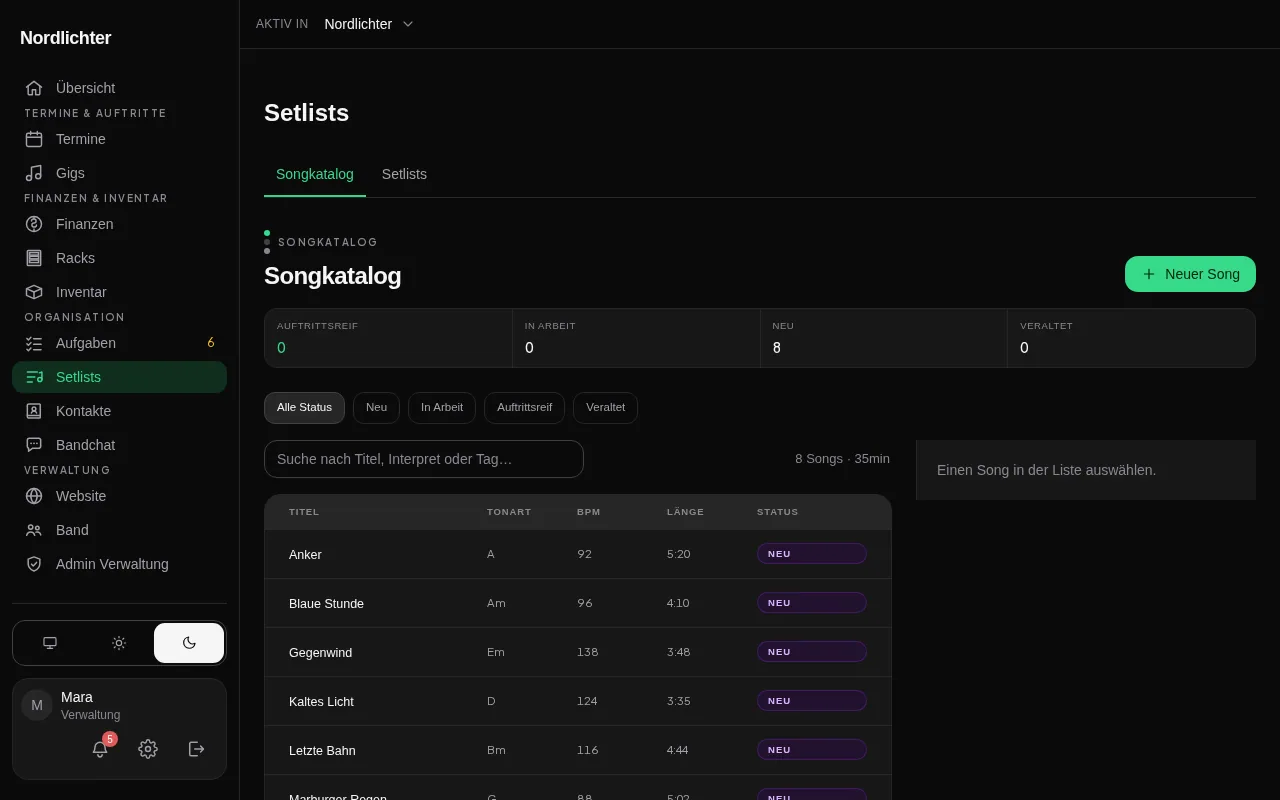
Der Songkatalog: einmal pflegen, überall nutzen
Jeder Song steht mit Tonart, Tempo und Länge im Katalog. Diese drei Angaben sind es, die später die Arbeit abnehmen: die Spielzeit einer Setlist rechnet sich daraus, und wer eine Tonart sucht, muss nicht im Ordner blättern. Dazu ein Genre als freier Text - das Feld schlägt die gängigen vor (Rock, Pop, Jazz …), nimmt aber auch „Balkan Brass“; im Katalog steht es neben dem Interpreten und wird bei der Suche mit durchsucht.
Der Katalog ist deshalb eine Tabelle, keine Kartensammlung: Titel, Tonart, Tempo, Länge und Status stehen in Spalten untereinander, damit sich vierzig Songs vergleichen lassen statt einzeln gelesen werden zu müssen. Auf dem Telefon bleiben dieselben Spalten, nur der Status schrumpft dort auf einen Punkt.
Am Rechner steht rechts daneben der gerade ausgewählte Song: seine Angaben, in welchen Setlists er an welcher Stelle vorkommt, welche Dateien an ihm hängen und seine Notiz. Eine Zeile anklicken heißt also nachschlagen, ohne die Liste zu verlassen - geändert wird weiterhin auf der Songseite, die der Knopf „Bearbeiten“ öffnet.
Dazu trägt jeder Song einen Proben-Status - Neu, In Arbeit, Auftrittsreif oder Veraltet. Er ist in der Liste zu sehen und lässt sich filtern. Vor der Probe auf „In Arbeit“ zu filtern, ergibt in einem Griff den Ablauf des Abends.
An den Song gehören außerdem die Dateien, die zu ihm gehören: Noten als PDF, ein mit dem Telefon abfotografiertes Blatt oder der Mitschnitt der letzten Probe als Tondatei. Wer den Song öffnet, hat alles da.
Eine Setlist bauen
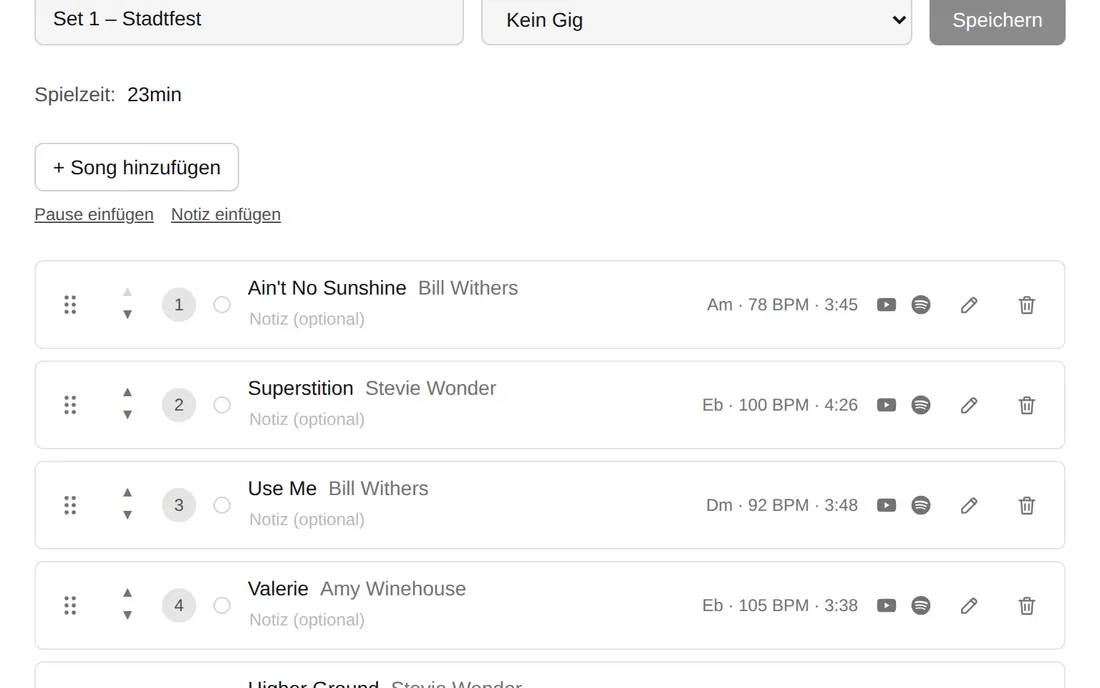
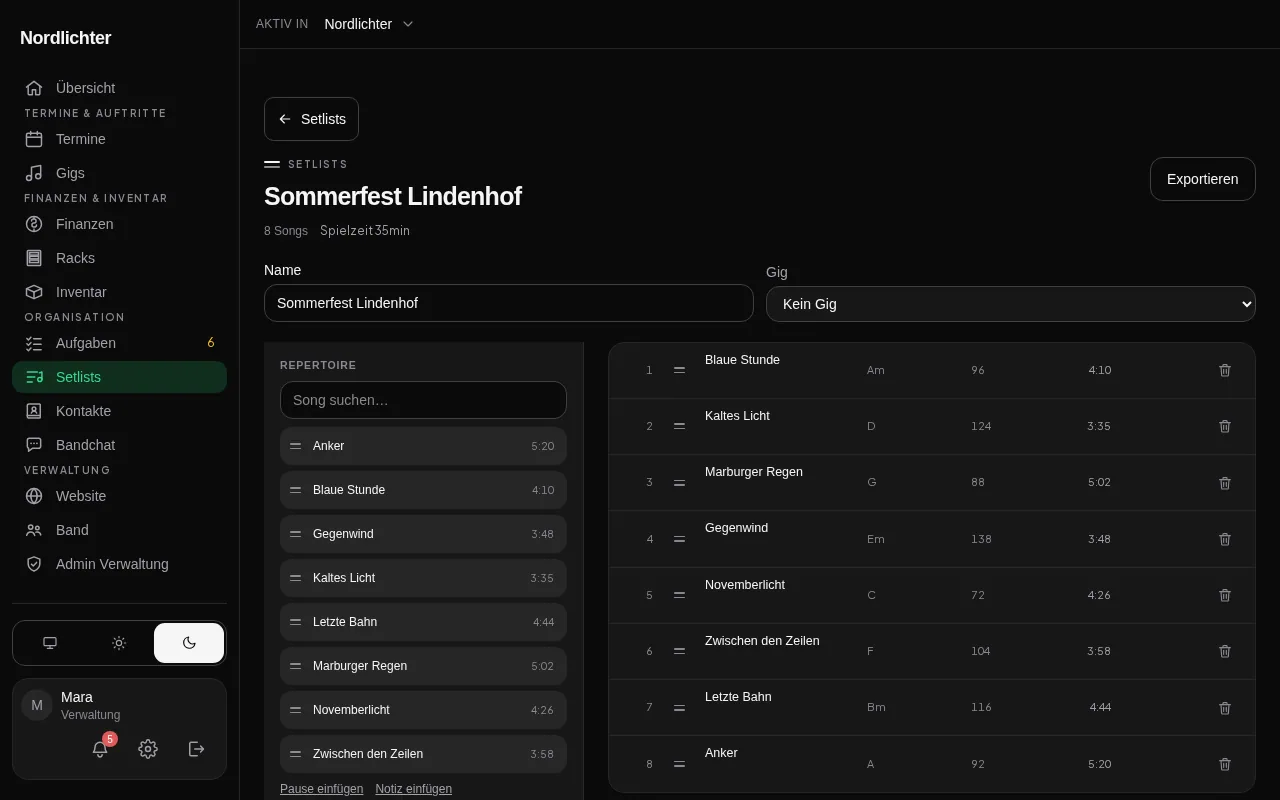
Beim Anlegen lassen sich gleich mehrere Songs aus dem Katalog anhaken. Danach kommt die Reihenfolge: Songs per Ziehen verschieben, bis der Abend stimmt. Die Gesamtspielzeit läuft dabei mit - wer auf 90 Minuten kommen muss, sieht sofort, ob noch ein Song fehlt oder einer zu viel ist.
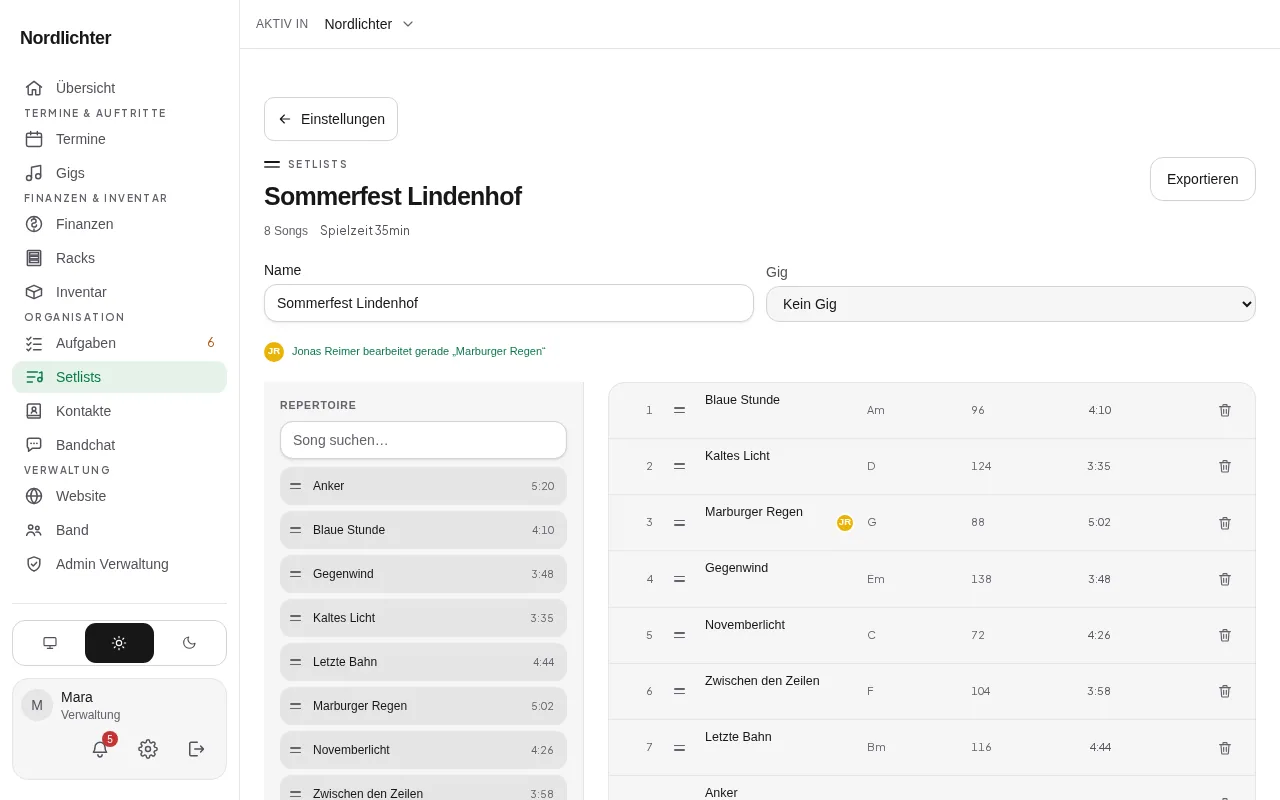
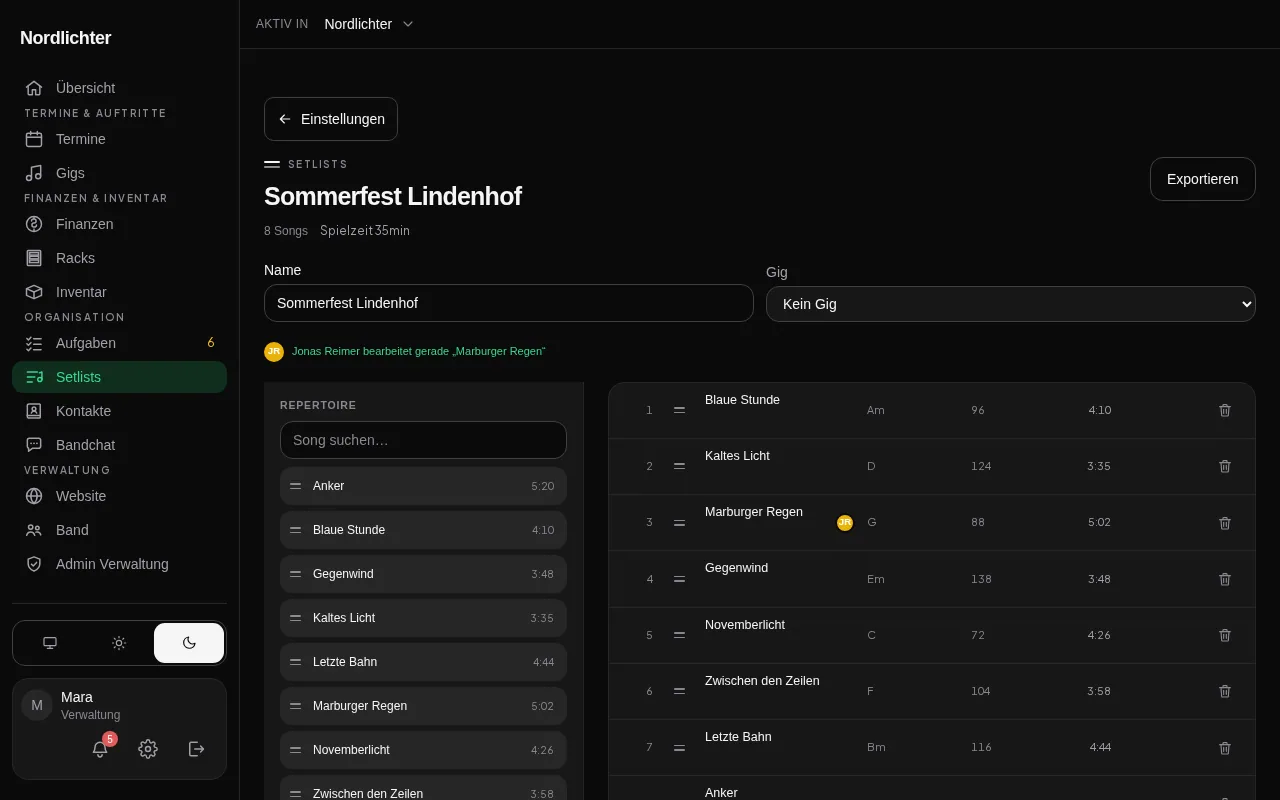
Am Rechner steht das Repertoire fest links neben dem Ablauf: suchen, anklicken, fertig - kein Auf- und Zuklappen zwischen zwei Songs. Auf dem Telefon klappt dieselbe Liste hinter „Song hinzufügen“ weg, weil dort kein Platz für zwei Spalten ist.
Zwischen die Songs gehört, was sonst auf dem Zettel steht: Pausen, freie Notizen („Ansage Geburtstag“), Reserve-Songs für den Fall, dass noch eine Zugabe verlangt wird.
Eine Pause ist dabei mehr als eine Zeile: sie teilt den Abend in Sets. Über jedem Set steht, wie viele Songs darin stehen und wie lange es dauert - „Set 1 · 9 Songs · 44 Min.“. Wer die Pause verschiebt, verschiebt damit die Grenze, und die Zahlen rechnen sich neu. Die zurückgestellten Songs sammeln sich am Ende unter „Optional / Reserve“ und zählen in keiner dieser Zahlen mit.
Eine Setlist hängt entweder an einem Auftritt oder an einer Probe. Die aus einem vergangenen Auftritt lässt sich kopieren, statt sie neu zu bauen - für Bands mit festem Programm ist das der Normalfall.
Zu mehreren an derselben Setlist
Mehrere Bandmitglieder können gleichzeitig an einer Setlist arbeiten, ohne sich vorher abzusprechen, wer gerade „dran“ ist. Jede Änderung erscheint sofort bei allen anderen.
Damit dabei niemand aneinander vorbeiarbeitet, zeigen farbige Markierungen, wer gerade an welcher Stelle ist. Wer sieht, dass jemand anders gerade Song vier umsortiert, greift nicht gleichzeitig dorthin.
Praktisch heißt das: die Reihenfolge lässt sich auf der Fahrt zum Auftritt gemeinsam umbauen, und am Ziel haben alle dieselbe Liste - ohne die Frage, welche Fassung nun die richtige ist.
Auf dem Telefon
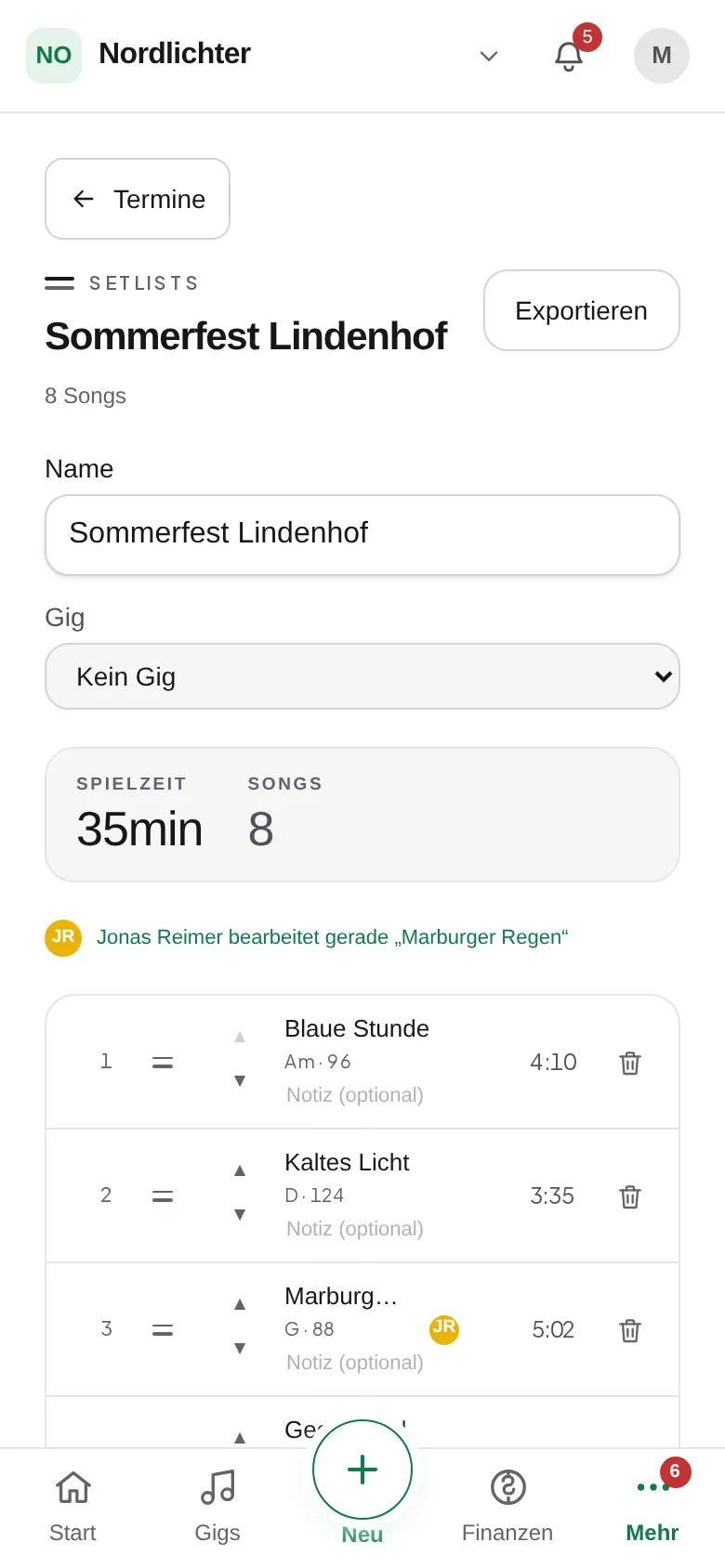
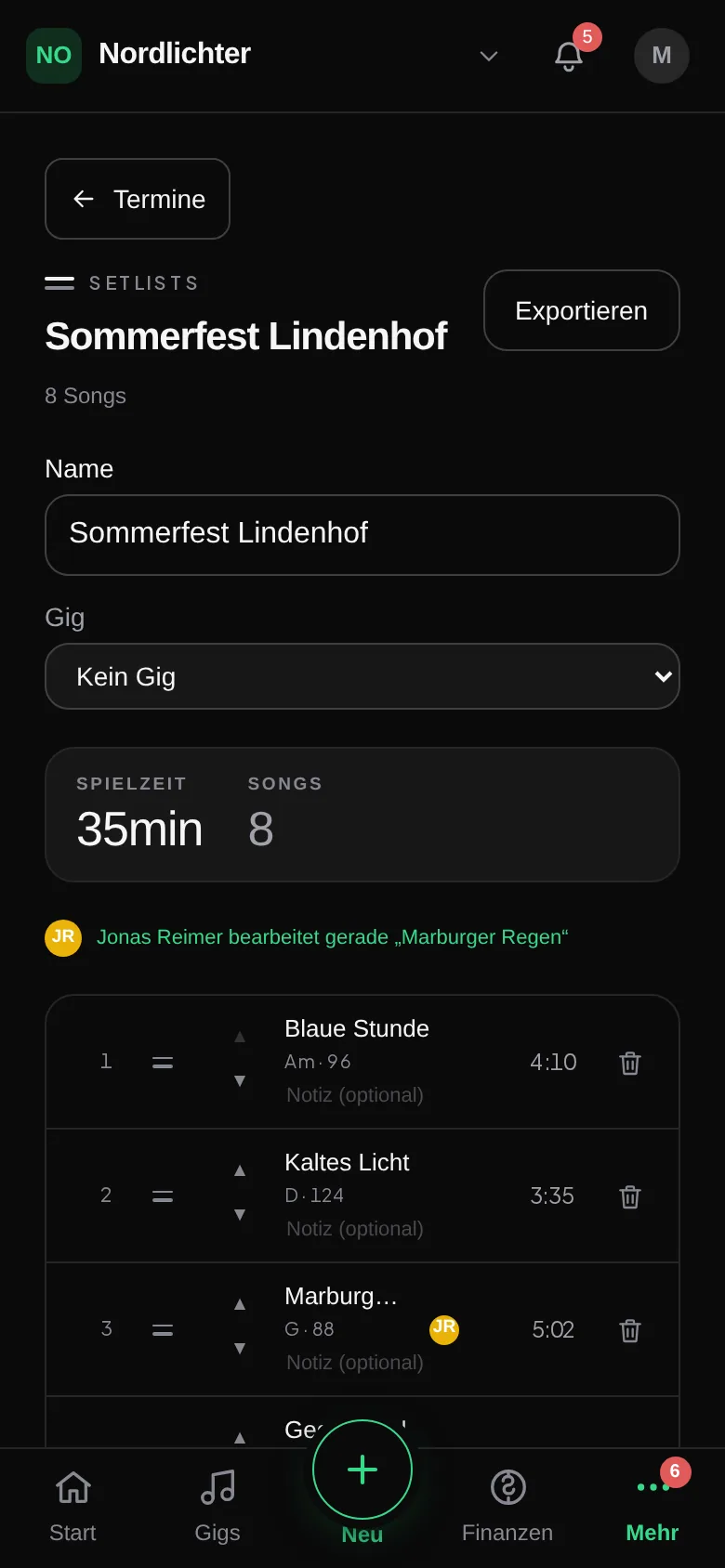
Die Setlist wird selten am Schreibtisch gebraucht, sondern im Backstage, im Auto und auf der Bühne. Dieselbe Liste steht deshalb auf dem Telefon: Reihenfolge, Tonart, Tempo und Länge je Song, und oben die mitlaufende Spielzeit als große Zahl mit einem Balken gegen die Zielzeit des Auftritts.
Verschieben geht dort mit dem Finger - über die Pfeile an jeder Zeile oder durch Ziehen am Griff links. Wer lieber etwas in der Hand hält, exportiert die Liste als PDF (siehe unten).
Ohne Netz: Setlists und Songs offline
Auf der Bühne und im Proberaum im Keller fehlt das Netz am verlässlichsten - genau dort, wo die Setlist gebraucht wird. Die App legt deshalb, solange Verbindung da ist, die Setlists und das Repertoire auf dem Gerät ab, von selbst und ohne dass jemand etwas einschalten muss.
Mit dabei sind die Setlists der anstehenden Auftritte und Proben sowie die der letzten zwei Wochen, dazu die ohne Datum - etwa die Standard-Setlist, die ihr immer wieder spielt. Vom Repertoire kommt alles mit: Titel, Interpret, Tonart, Tempo, Länge, Probenstand, Tags und Notizen.
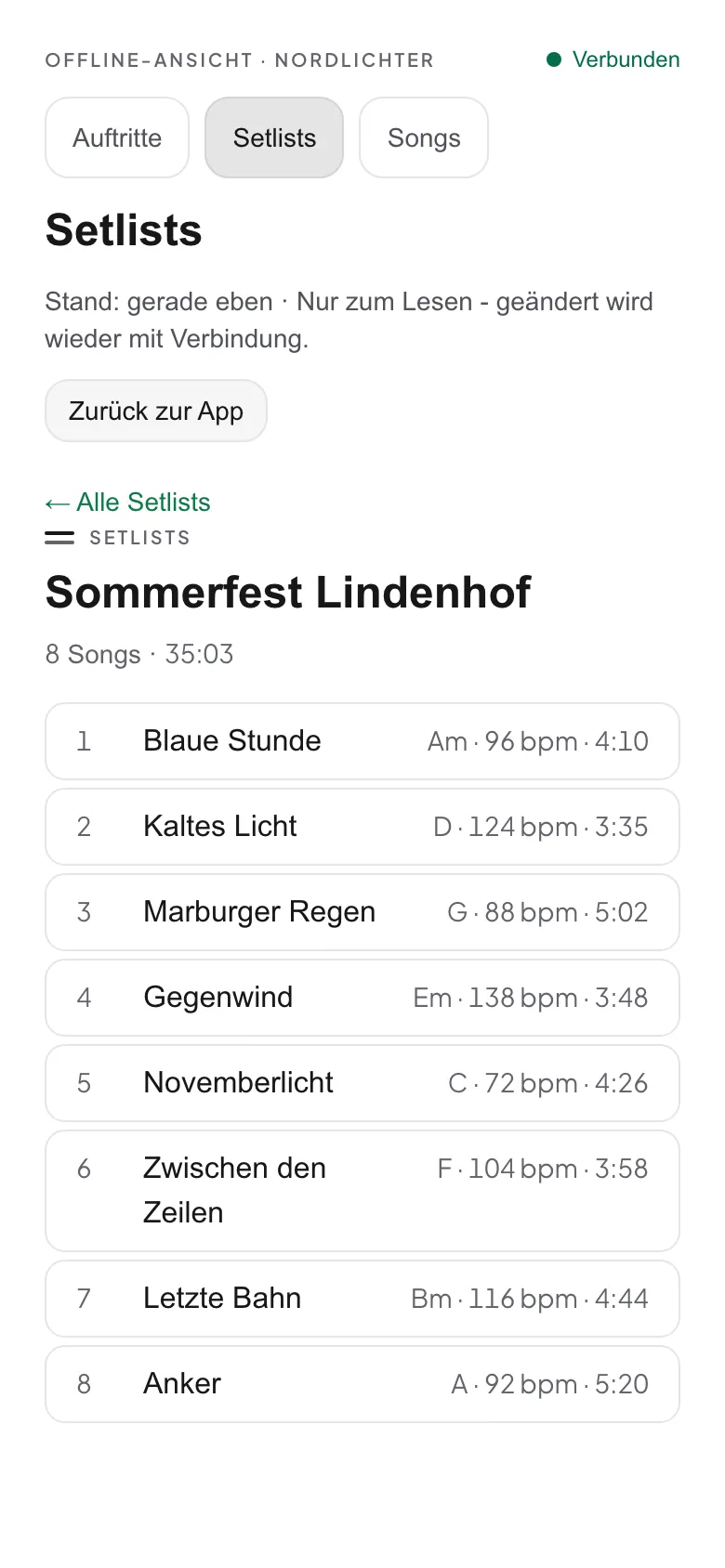
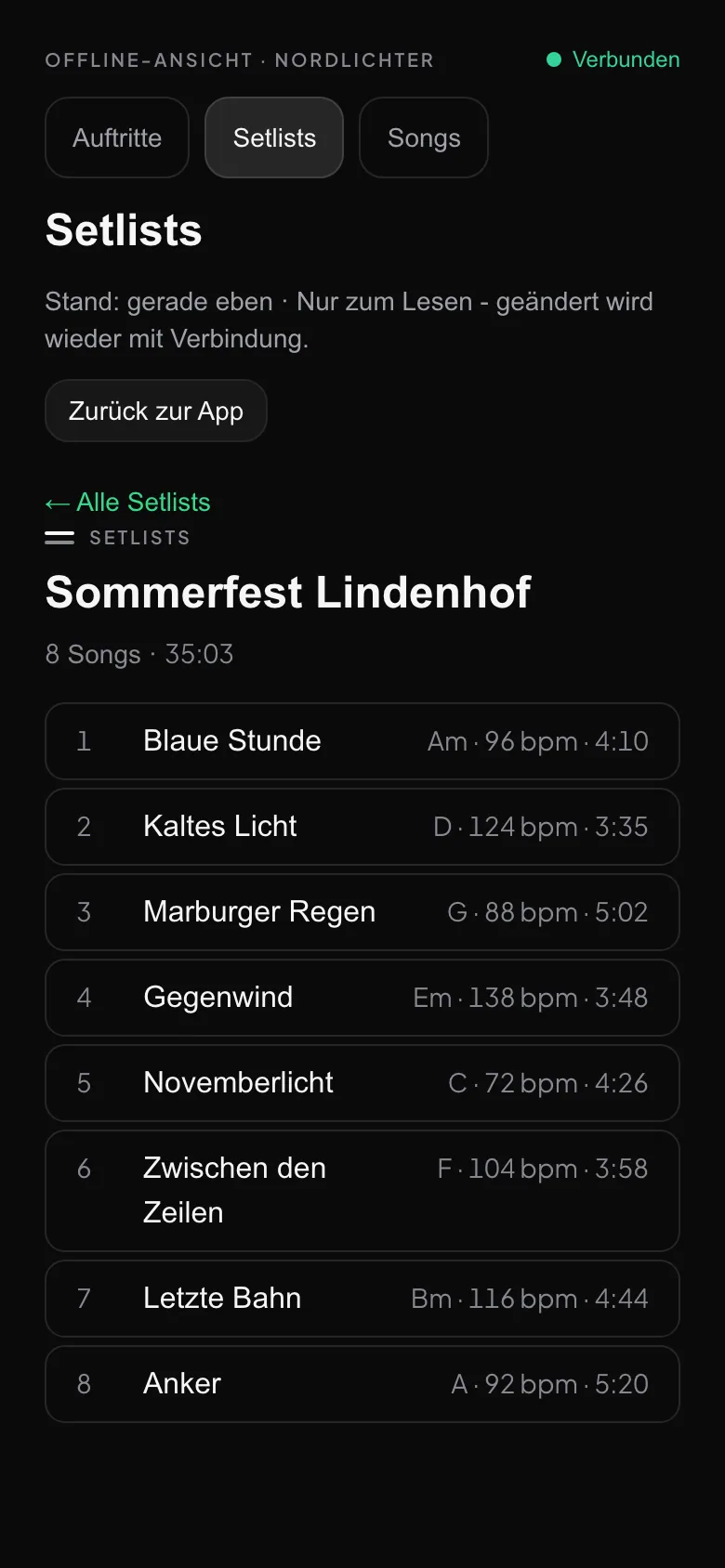
Fehlt das Netz, führt jeder Aufruf im Dashboard zur Offline-Ansicht, mit eigenen Reitern für Auftritte, Setlists und Songs. Wer gerade in einer Setlist war, landet bei dieser Setlist - in derselben Ansicht mit Sets, Pausen und Reserve wie in der App. Die Songs lassen sich durchsuchen, und am Song steht, in welchen Setlists er vorkommt; vom Auftritt geht es mit einem Tipp zu seiner Setlist.
Wie bei den Auftritten gilt: nur zum Lesen, mit dem Stand der Kopie oben, und nach 30 Tagen ohne Abgleich wird sie nicht mehr gezeigt. GEMA-Angaben und Anhänge - Noten-PDFs, Fotos, Mitschnitte - bleiben auf dem Server; wer Noten auf der Bühne braucht, nimmt dafür weiter das PDF. Wer die Setlists nicht sehen darf, bekommt keine Kopie, und beim Abmelden wird sie gelöscht.
Mitnehmen und einlesen
Alle Wege nach draußen stehen hinter dem einen Knopf „Exportieren“: er öffnet ein Fenster, in dem neben jedem Format steht, wofür es gut ist. Eine fertige Setlist geht als PDF in wählbarer Schriftgröße auf die Bühne - groß genug, um sie im Dunkeln vom Boden zu lesen. Daneben gibt es den Export als Tabelle (Excel oder CSV) und für Bands, die mit AbleSet arbeiten, das passende Format für dieses Programm.
Andersherum geht es genauso: eine Setlist, die als Tabelle herumliegt, lässt sich einlesen, statt sie abzutippen. Vor dem Speichern zeigt ein Dialog, welche Zeile zu welchem Song im Katalog gehört - eindeutige Treffer sind schon zugeordnet, beim Rest entscheidet man selbst, ob der Song neu angelegt oder einem bestehenden zugeordnet wird. Wie so eine Datei aussehen muss, steht weiter unten.
GEMA-Musikfolge
Am Song lässt sich, in einem eigenen, zugeklappten Bereich, festhalten, was für die Meldung an die GEMA zählt: Komponist, Textdichter, Bearbeiter, Verlag und - falls bekannt - die GEMA-Werknummer. Alles optional, denn auf dem offiziellen Musikfolge-Formular ist genau das ohnehin nur Pflicht, wenn es bekannt ist.
Eine öffentliche Schnittstelle, über die sich diese Angaben automatisch nachschlagen ließen, gibt es bei der GEMA nicht - die Repertoiresuche ist eine Weboberfläche, keine für Programme gedachte Schnittstelle. Die Angaben trägt deshalb weiterhin die Band selbst ein, einmal je Song.
Aus der Setlist heraus steht dafür im Export-Fenster ein eigener Punkt: „GEMA-Musikfolge (CSV)“. Er listet nur die tatsächlich gespielten Songs, durchnummeriert, mit allen eingetragenen GEMA-Angaben und der Spielzeit - fertig zum Ausfüllen des Formulars oder zum Weitergeben an den Veranstalter.
Schritt für Schritt
- Songs im Katalog anlegen: Titel, Interpret, Genre, Tonart, Tempo und Länge. Einmal gepflegt, in jeder Setlist wiederverwendbar.
- Beim Song den Proben-Status setzen: Neu, In Arbeit, Auftrittsreif oder Veraltet.
- Noten als PDF, ein mit dem Telefon abfotografiertes Blatt oder den Mitschnitt der letzten Probe am Song hinterlegen.
- Wer an die GEMA meldet: im aufklappbaren GEMA-Bereich am Song Komponist, Textdichter, Bearbeiter, Verlag und, falls bekannt, die Werknummer eintragen.
- Neue Setlist anlegen und dabei gleich mehrere Songs aus dem Katalog anhaken.
- Songs per Ziehen in die Reihenfolge bringen - die Spielzeit rechnet sich dabei mit.
- Pausen, freie Notizen und Reserve-Songs zwischen die Songs setzen.
- Zu mehreren gleichzeitig daran arbeiten - farbige Markierungen zeigen, wer gerade wo ist.
- Zum Auftritt als PDF in passender Schriftgröße ausgeben, oder als Tabelle, im AbleSet-Format oder als GEMA-Musikfolge weitergeben - alles über „Exportieren“.
- Vor dem Auftritt oder der Probe an einem Ort ohne Empfang die App einmal mit Verbindung öffnen - danach stehen Setlists und Songs auch offline bereit.
- Eine vorhandene Setlist einlesen statt abzutippen: Datei auswählen, im Dialog die Zuordnung zum Katalog prüfen, speichern.
- Bei einer Probe eine eigene Proben-Setlist anlegen - sie bleibt dort und mischt sich nicht unter die Auftritts-Setlisten.
- Am Song oder an der Setlist kommentieren und mit @ jemanden erwähnen - daraus entsteht für diese Person automatisch eine Aufgabe.
Anwendungsfälle
- Auf der Fahrt zum Auftritt gemeinsam die Reihenfolge umbauen - jeder sieht die Änderungen der anderen sofort.
- Aus der Setlist des letzten Auftritts eine neue kopieren, statt wieder von vorn zu tippen.
- Vor der Probe auf „In Arbeit“ filtern und genau diese Songs durchgehen.
- Eine Setlist, die als Tabelle herumliegt, einlesen - die App ordnet die Songs dem Katalog zu.
- Auf der Bühne die Noten eines Songs direkt am Telefon aufrufen, statt den Ordner mitzunehmen.
- Beim Zusammenstellen sehen, ob das Programm die zugesagten 90 Minuten trägt.
- Im Proberaum ohne Empfang nachsehen, in welcher Tonart ihr den Song spielt und was in den Notizen zum Intro steht.
- Nach dem Auftritt die GEMA-Musikfolge exportieren und direkt ans Formular oder an den Veranstalter weitergeben, statt jeden Song von Hand abzutippen.
Wie eine Import-Datei aussehen muss
Der Import nimmt drei Formate: AbleSet-JSON (.json), Excel (.xlsx) und CSV (.csv, .tsv, .txt). Welches es ist, erkennt die App an der Endung – es gibt nur eine Schaltfläche „Importieren“, keine je Format.
Am schnellsten geht es mit einer Vorlage: im Import-Dialog liegt eine fertige Excel- und CSV-Datei mit Beispielzeilen zum Herunterladen. Ausfüllen, hochladen, fertig. Wer lieber selbst baut, findet die Spalten hier.
| Spalte | Bedeutung | Beispiel |
|---|---|---|
| Nr. | Nur zur Lesbarkeit. Beim Import wird sie ignoriert – es zählt die Reihenfolge der Zeilen. | 1 |
| Art | „Song“, „Pause“ oder „Notiz“. Leer gelassen gilt die Zeile als Song. | Song |
| Titel | Der Songtitel. Daran hängt der Abgleich mit dem Songkatalog – bei einer Notiz steht hier ihr Text. | Shut Up And Dance |
| Interpret | Optional. Hilft, wenn zwei Songs im Katalog gleich heißen. | Walk The Moon |
| Tonart | Optional, freier Text. | C#m |
| BPM | Optional, eine Zahl. | 128 |
| Länge | Optional, als mm:ss. Eine nackte Zahl wird als Sekunden gelesen. | 03:36 |
| Notiz | Optional, freier Text zur Zeile. | Zweite Strophe kürzen |
| Genre | Optional, freier Text. Wird ein Song aus der Zeile neu angelegt, steht es an ihm. | Rock |
| Status | Optional: der Proben-Status „Neu“, „In Arbeit“, „Auftrittsreif“ oder „Veraltet“ (deutsch oder englisch). Gilt nur für neu angelegte Songs; Unbekanntes ergibt „Neu“. | Auftrittsreif |
- Die Reihenfolge der Spalten ist egal: zugeordnet wird über die Überschrift, und deutsche wie englische Überschriften werden erkannt. Wer eine Spalte einfügt oder umsortiert, muss nichts weiter beachten.
- Fehlt die Kopfzeile ganz, gilt die Reihenfolge aus der Tabelle oben.
- Bei einer CSV-Datei erkennt die App selbst, ob die Spalten mit Semikolon, Komma oder Tabulator getrennt sind. Umlaute kommen richtig an, solange die Datei so gespeichert wurde, wie es Tabellenprogramme heute standardmäßig tun.
- Aus AbleSet zählt je Eintrag der angezeigte Name. Angehängte Metadaten wie „{Key: C# | 128 BPM}“ oder „[03:36]“ werden abgeschnitten und als Tonart, Tempo und Länge übernommen; ein Eintrag, hinter dem AbleSet anhält, wird zur Pause.
- Nur .xlsx, nicht das alte .xls. Höchstens 5 MB.
- Nichts geht verloren: Zeilen, zu denen kein Song passt, lassen sich im Dialog neu anlegen oder als Notiz übernehmen.