Kalender abonnieren
Die Termine der Band stehen in der App - gebraucht werden sie aber dort, wo man ohnehin nachsieht: im Kalender auf dem Telefon.
Dafür gibt es zwei Wege, die sich nicht ausschließen. Der eine ist ein Abo, das jedes Kalenderprogramm versteht. Der andere ist die Verbindung mit einem Google-Kalender der Band.
Das Abo für jedes Kalenderprogramm
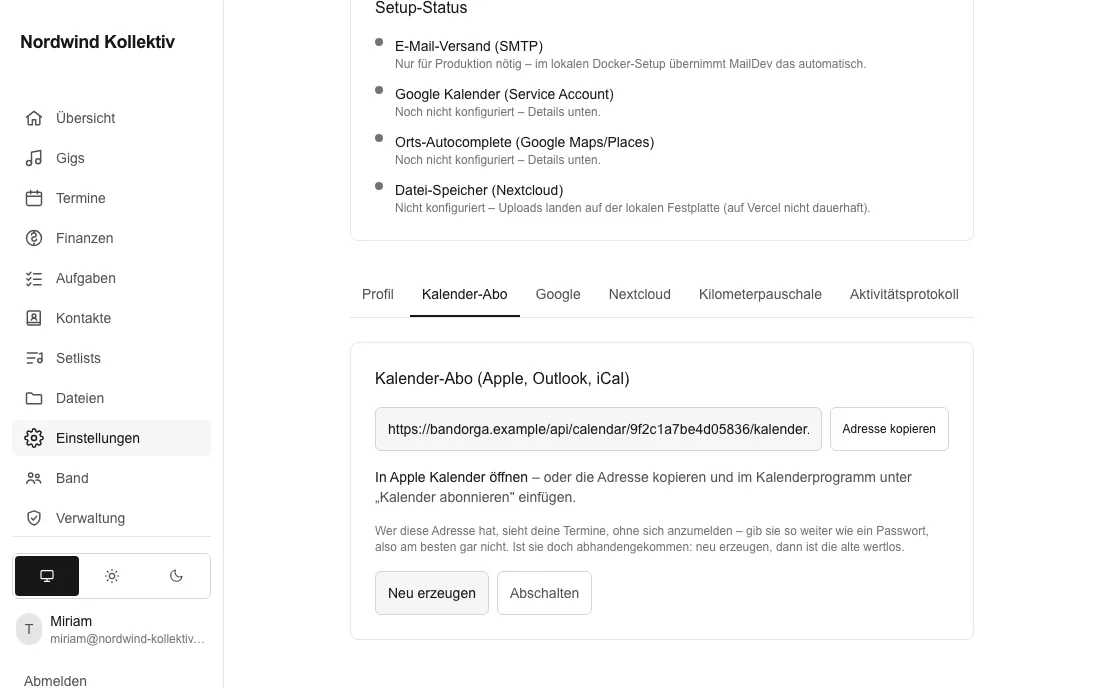
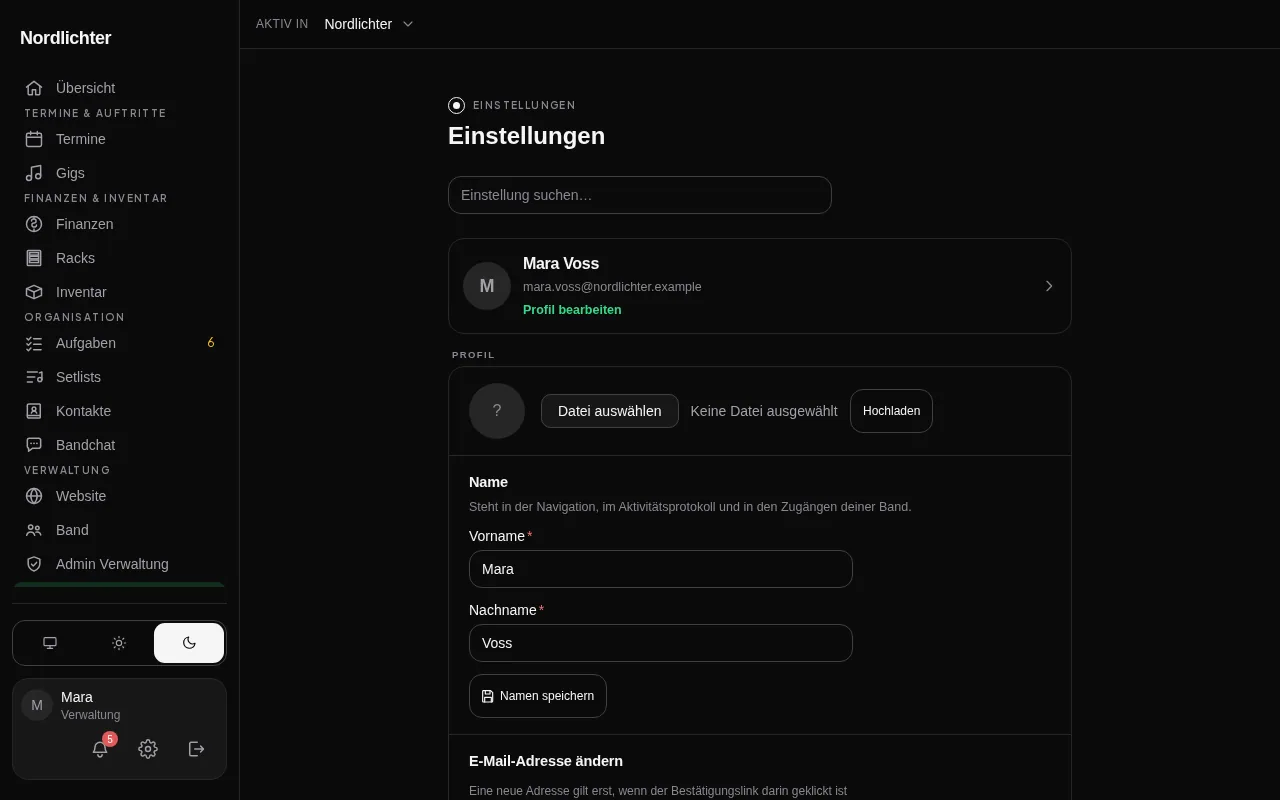
In den Einstellungen steht eine Adresse, die den Bandkalender ausliefert. Wer sie einmal in seinem Kalenderprogramm einträgt - Apple Kalender, Outlook, Thunderbird, der Kalender auf dem Android-Telefon -, hat die Bandtermine ab da automatisch dabei.
Das Abo läuft in eine Richtung: Die Termine erscheinen im eigenen Kalender, gepflegt werden sie weiter in der App. Neue Auftritte und Proben tauchen von selbst auf, ohne dass jemand etwas nachträgt.
Die Adresse ist persönlich und sollte nicht weitergegeben werden - wer sie hat, sieht die Termine der Band.
Wie oft ein Kalenderprogramm nachsieht, entscheidet es selbst - nicht diese App. Apple und Google fragen oft nur alle paar Stunden nach; eine Änderung von eben steht deshalb nicht zwangsläufig sofort im Telefon. Wer es genauer braucht, ist mit der Google-Verbindung unten besser bedient: die schreibt aktiv, statt abgefragt zu werden.
- iCalendar (RFC 5545) - das Format hinter jedem Kalender-Abo (IETF, öffnet eine externe Seite in einem neuen Tab)
Verbindung mit Google Kalender
Bands, die ohnehin einen gemeinsamen Google-Kalender führen, können ihn stattdessen verbinden. Die Termine der App laufen dann dort mit.
Das lohnt sich vor allem, wenn außerhalb der App mit dem Kalender gearbeitet wird - etwa weil ein Management oder ein Techniker Zugriff darauf hat, aber kein Konto in der App.
Für das Verbinden gibt es zwei Wege, und die Band wählt einen davon.
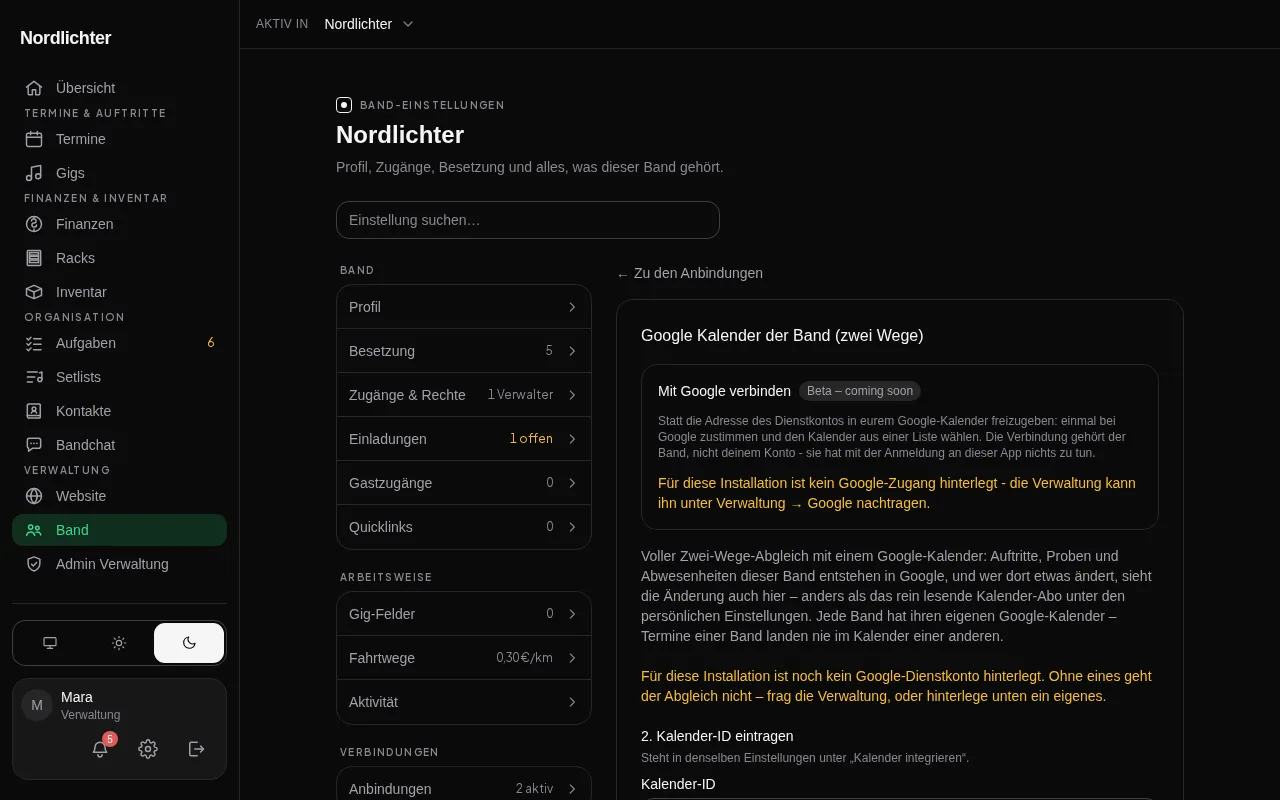
Der einfache: „Kalender mit Google verbinden“. Einmal bei Google zustimmen, danach den Kalender aus einer Liste der eigenen wählen - fertig. Nichts abzutippen, nichts freizugeben. Die Verbindung gehört der Band und hat mit der Anmeldung an dieser App nichts zu tun.
Der andere führt über ein Dienstkonto: die App arbeitet dann unter einer eigenen Roboteradresse, die die Band in ihrem Google-Kalender einmal als Berechtigte einträgt. Das ist der Weg für Installationen, die den Abgleich zentral für alle Bands einrichten - er bleibt unverändert bestehen, auch neben der einfachen Verbindung.
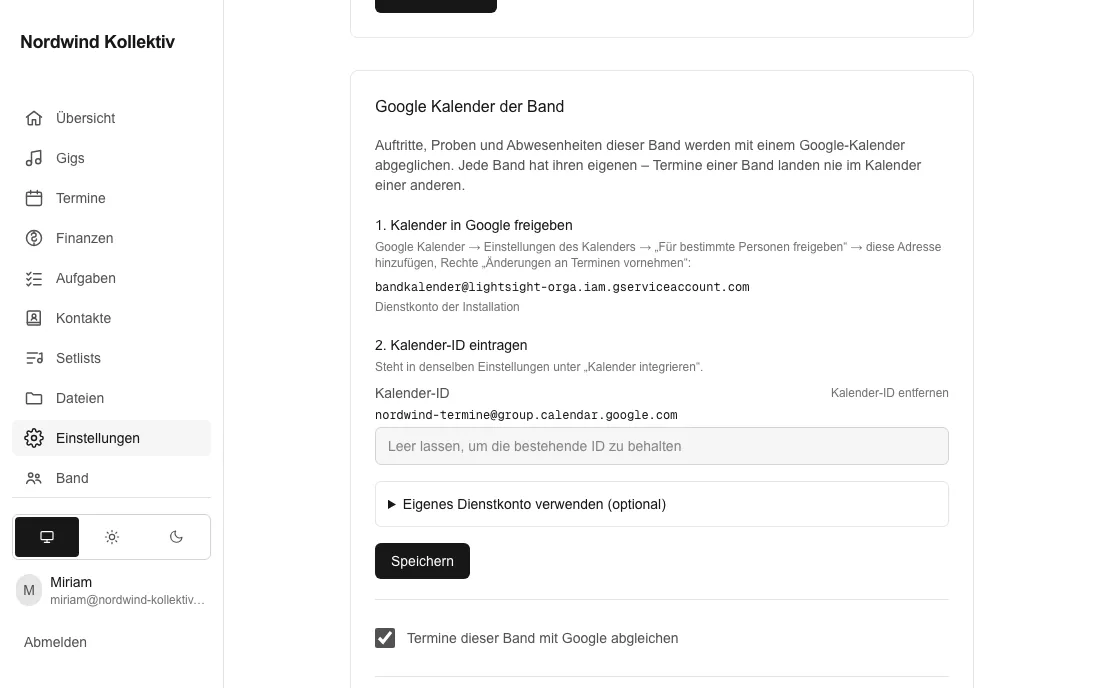
Der Dienstkonto-Weg braucht zwei Schritte, in dieser Reihenfolge: Erstens die Roboteradresse in Google Kalender freigeben - im Google-Kalender unter den Einstellungen des gewünschten Kalenders „Für bestimmte Personen freigeben“ öffnen, die angezeigte Adresse hinzufügen und ihr das Recht „Änderungen an Terminen vornehmen“ geben. Ohne dieses (und nicht ein geringeres) Recht kann die App zwar lesen, aber nichts eintragen. Zweitens die Kalender-ID in die App übertragen - sie steht in denselben Kalender-Einstellungen unter „Kalender integrieren“ und wird in den Bandeinstellungen eingetragen.
Beide Schritte sind nötig: die Freigabe allein reicht nicht, solange die App nicht weiß, welcher Kalender der richtige ist - und die Kalender-ID allein nützt nichts, solange die Roboteradresse keinen Zugriff hat. Fehlt einer der beiden, bleibt die Anbindung angefangen, aber ohne Wirkung.
Läuft beides, gilt die Verbindung; das Dienstkonto bleibt unangetastet stehen und greift wieder, sobald die Verbindung gelöst wird. Zieht die Band die Zustimmung in ihrem Google-Konto zurück, sagt die App das beim nächsten Abgleich.
- Einen Kalender für bestimmte Personen freigeben - und welche Rechte es dabei gibt (Google-Kalender-Hilfe, öffnet eine externe Seite in einem neuen Tab)
Schritt für Schritt
- In den Einstellungen die Adresse des Bandkalenders kopieren.
- Im eigenen Kalenderprogramm einen abonnierten Kalender hinzufügen und die Adresse einfügen.
- Die Termine erscheinen danach automatisch und aktualisieren sich von selbst.
- Wer stattdessen oder zusätzlich einen Google-Kalender nutzt, verbindet ihn in den Bandeinstellungen.
Anwendungsfälle
- Die nächste Probe im Handykalender sehen, ohne die App zu öffnen.
- Als Familie mitplanen können, weil die Auftritte im gemeinsamen Kalender stehen.
- Einem Techniker ohne Konto in der App über den Google-Kalender Zugriff auf die Termine geben.