Dashboard und Navigation
Wer die App öffnet, hat meistens eine von zwei Fragen im Kopf: Was steht als Nächstes an, und muss ich noch etwas tun? Das Dashboard beantwortet beide, bevor man irgendwo hinklickt.
Navigiert wird daneben: am Rechner über die Leiste links, auf dem Telefon über die Tasten am unteren Bildschirmrand. Beide zeigen dieselben Bereiche in derselben Reihenfolge - was man auf dem einen Gerät gelernt hat, findet man auf dem anderen wieder.
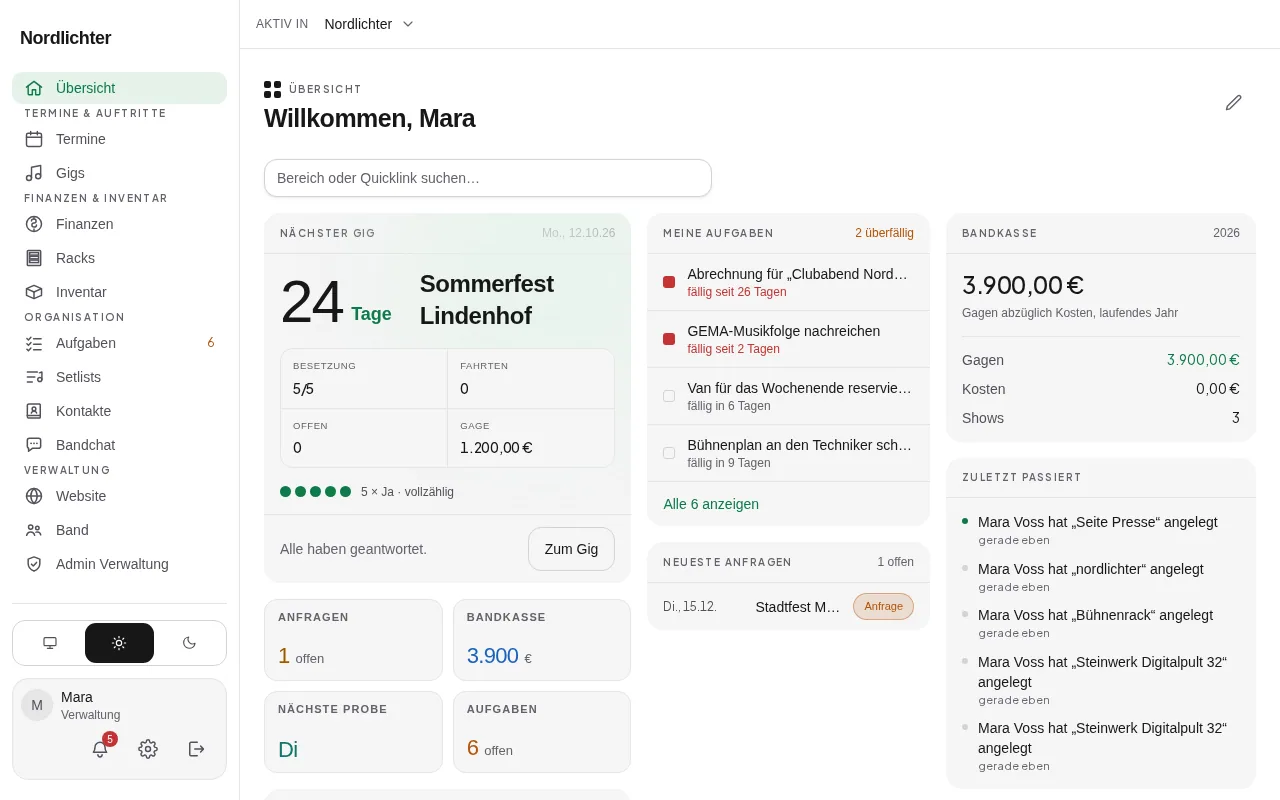
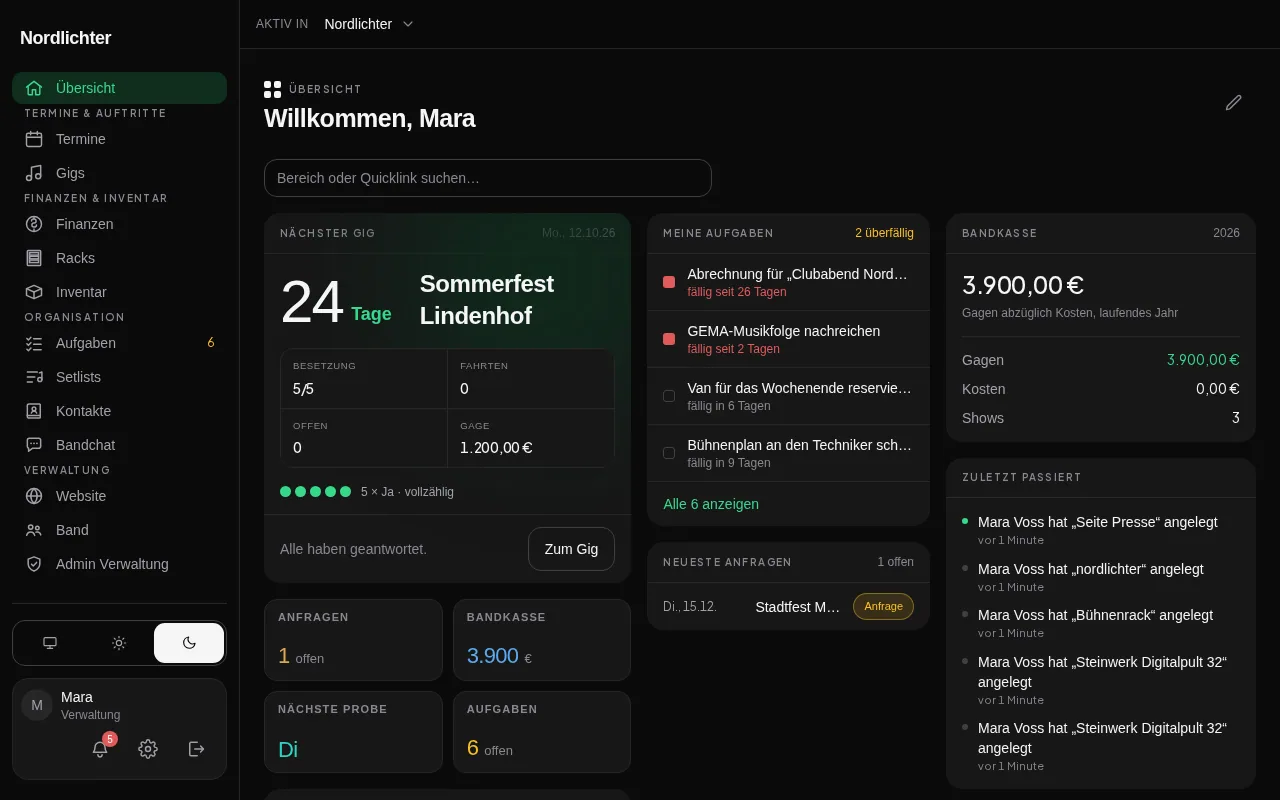
Was auf dem Dashboard steht
Ganz oben der nächste bestätigte Auftritt: Titel, Termin, Ort und Uhrzeit, darunter vier Zahlen - wie viele zugesagt haben, wie viele Fahrten geplant sind, was an diesem Auftritt noch offen ist und was er einbringt. Wer dort etwas vermisst, ist mit einem Klick im Auftritt selbst.
Daneben die eigenen offenen Aufgaben, die dringendsten zuerst, mit der Frist als Wort statt als Farbe: „fällig seit gestern“ steht da, nicht bloß ein roter Punkt. Darunter die Termine der nächsten vier Wochen - Proben, Auftritte und Sonstiges in einer Reihe.
Rechts stehen die Zahlen: der Kassenstand der Band, also die Gagen aller bestätigten Auftritte abzüglich ihrer Kosten - dieselbe Rechnung wie in den Finanzen, damit hier keine zweite Zahl entsteht, die niemand erklären kann. Darunter, was zuletzt in der Band passiert ist.
Anfragen ohne bestätigten Termin stehen bewusst nicht unter „Nächster Gig“: ein Auftritt, der vielleicht gar nicht stattfindet, wäre dort eine falsche Auskunft. Sie erscheinen in den kommenden Terminen, dort aber ausdrücklich als „unbestätigt“ gekennzeichnet.
Das Dashboard anpassen
Nicht jede Band braucht jeden Baustein. Über das Stift-Symbol oben rechts lässt sich jeder einzelne ausblenden und die Reihenfolge festlegen - per Ziehen oder mit den Pfeilen unter der Karte.
Diese Einstellung gilt nur für einen selbst. Wer die Finanzen ausblendet, blendet sie niemandem sonst aus - und wer sie gar nicht sehen darf, bekommt den Baustein hier gar nicht erst zur Auswahl.
Ausgeblendet heißt nicht gelöscht: dieselbe Seite holt jeden Baustein jederzeit zurück, und „Auf Standard zurücksetzen“ stellt alles wieder her.
Auf dem Telefon: die Leiste unten
Am unteren Rand stehen fünf Tasten. Vier führen direkt in die Bereiche, die im Alltag zählen - in der Regel Start, Gigs, Finanzen und Songs; nutzt eine Band einen davon nicht, rückt der nächste nach. Die fünfte, „Mehr“, öffnet ein Blatt mit allem Übrigen.
Unten und nicht oben, weil dort der Daumen ist: Was man mehrmals am Tag antippt, soll einen Griff kosten und nicht zwei. Aus demselben Grund steht an jeder Taste ein Wort und nicht nur ein Symbol.
Wartet in einem Bereich hinter „Mehr“ etwas - eine offene Aufgabe, eine ungelesene Nachricht -, trägt die Taste die Zahl. Sonst verschwände genau das hinter einem Wort, das nichts darüber verrät.
Am Rechner: die Leiste links
Die Seitenleiste zeigt alle Bereiche untereinander, nach Themen gruppiert: Termine und Auftritte, Finanzen und Inventar, Organisation, Verwaltung. Der Bereich, in dem man gerade ist, steht hervorgehoben.
Zahlen am rechten Rand eines Menüpunkts sagen, dass dort etwas wartet - offene Aufgaben, ungelesene Nachrichten im Bandchat.
Ganz unten stehen der Hell/Dunkel-Umschalter und die eigene Karte mit Glocke, Einstellungen und Abmelden. Sie bleibt stehen, auch wenn die Liste der Bereiche darüber scrollt.
Die Suche über dem Dashboard
Das Feld über den Bausteinen ist eine Abkürzung: ein paar Buchstaben genügen, und die Liste darunter zeigt die passenden Bereiche - samt der Quicklinks, die die Band sich selbst gelegt hat.
Gesucht wird dabei nicht nur im Namen, sondern auch in der Beschreibung: „Auftritte“ findet die Gigs, „Rechnungen“ die Finanzen. Mehrere Wörter müssen alle vorkommen, aber nicht hintereinander.
Ohne Eingabe zeigt sie nichts an - der erste Blick auf die Seite soll dem nächsten Auftritt gehören und nicht einem Inhaltsverzeichnis.
Schritt für Schritt
- Die App öffnen - das Dashboard ist die Startseite.
- Oben den nächsten Auftritt lesen: Termin, Ort, Zusagen, was noch offen ist.
- Die eigenen Aufgaben durchgehen; eine Zeile antippen führt in die Aufgabe.
- Über das Stift-Symbol oben rechts nicht gebrauchte Bausteine ausblenden und die Reihenfolge festlegen.
- Auf dem Telefon über die Tasten unten navigieren, alles Weitere über „Mehr“.
- Am Rechner die Leiste links benutzen - dieselben Bereiche, dieselbe Reihenfolge.
- Wenn ein Bereich schneller erreicht werden soll: in das Suchfeld über den Bausteinen tippen.
Anwendungsfälle
- Morgens kurz nachsehen, ob zum Auftritt am Wochenende noch eine Rückmeldung fehlt.
- Vor der Probe prüfen, was diese Woche noch ansteht, ohne den Kalender zu öffnen.
- Als Verwaltung den Kassenstand im Blick behalten, ohne jedes Mal in die Finanzen zu gehen.
- Auf dem Weg zum Gig mit einem Daumen zwischen Gig, Setlist und Aufgaben wechseln.
- Das Dashboard auf das eigene Interesse zuschneiden - wer nicht abrechnet, blendet die Bandkasse aus.