Racks
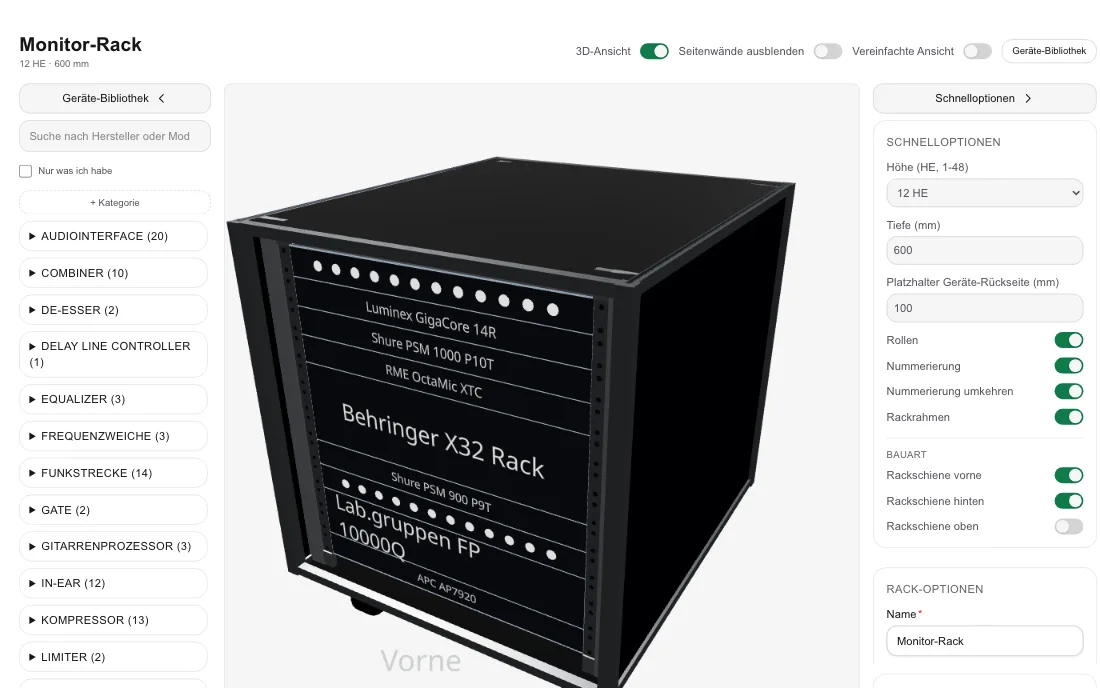
Ein Rack am Bildschirm bauen, bevor es in Wirklichkeit gebaut wird. Es steht dabei als frei drehbares 3D-Modell da: einmal ziehen, und man sieht die Vorderseite, die Rückseite oder den Deckel. Geräte aus der eigenen Bibliothek werden per Ziehen in die Höheneinheiten eingesetzt.
Der Sinn dahinter: Fehler fallen hier auf, wo sie nichts kosten. Ob das neue Gerät noch hineinpasst, ob das Rack zu schwer wird, ob die Kabelwege hinten aufgehen - all das lässt sich klären, ohne etwas auszupacken.
Die eigene Geräte-Bibliothek
Bevor gebaut wird, wandern die Geräte in eine Bibliothek: Hersteller, Modell, wie viele Höheneinheiten sie belegen, Gewicht und Leistungsaufnahme. Einmal angelegt, stehen sie für jedes Rack bereit.
Wer das Inventar pflegt, kann die Bibliothek auf das einschränken, was die Band tatsächlich besitzt - und plant dann nur mit vorhandenem Material statt mit Wunschgeräten. Andersherum lässt sich ein Gerät aus der Bibliothek mit einem Klick ins Inventar übernehmen.
Zu jedem Gerät passen ein Foto der Vorder- und der Rückseite und - wer es hat - eine 3D-Datei. Dann steht im Rack nicht mehr ein Kasten mit Namen, sondern das Gerät selbst. Ohne 3D-Datei bleibt es beim Kasten, und auf dem Telefon sind die Modelle zunächst abgeschaltet, damit die Ansicht flüssig bleibt.
Verkabeln, bevor das erste Kabel liegt
Ist das Rack bestückt, werden die Anschlüsse verbunden: Ausgang auf Eingang, Zug für Zug. Passt ein Stecker nicht zum Gegenstück, sagt die App das von selbst, statt es beim Aufbau auffallen zu lassen.
Patchbays lassen sich mit der tatsächlichen Zahl ihrer Buchsen anlegen und frei belegen. Und zusammengehörige Geräte bekommen eine gemeinsame Farbe - dann ist auf einen Blick zu sehen, was zur Monitoranlage gehört und was zur Front.
Das fertige Rack lässt sich als Bild weitergeben, etwa an den Techniker vor Ort, oder als Datei sichern und in eine andere Band übertragen.
Schritt für Schritt
- Geräte in der Bibliothek anlegen: Hersteller, Modell, Höheneinheiten, Gewicht, Leistungsaufnahme.
- Wo vorhanden: Fotos und eine 3D-Datei zum Gerät hinterlegen.
- Neues Rack anlegen und die Geräte per Ziehen einbauen.
- Das Rack drehen, um die Belegung von vorne, hinten und oben zu prüfen - oder auf die flache Ansicht umschalten, in der jede Seite einzeln danebensteht.
- Anschlüsse zuweisen - bei Patchbays mit der tatsächlichen Zahl der Buchsen.
- Verbindungen ziehen; unpassende Stecker meldet die App.
- Zusammengehörige Geräte in Gruppen mit eigener Farbe markieren.
- Das Rack als Bild weitergeben oder als Datei exportieren.
Anwendungsfälle
- Vor dem Kauf prüfen, ob das neue Gerät überhaupt noch ins Rack passt.
- Dem Techniker vor dem Aufbau ein Bild des fertig verkabelten Racks schicken.
- Nach dem Umbau nachsehen, welches Kabel eigentlich wohin gehört.
- Das Gesamtgewicht abschätzen, bevor das Rack die Treppe hoch muss.